

Utworzenie oznaczenia warstw ściany w programie Revit jest o tyle skomplikowane, że Revit nie posiada wbudowanej funkcji pozwalającej na utworzenie w prosty sposób takiego opisu. Zawsze zostaje rysowanie ramki liniami detalu oraz dodawanie tekstu, ale nie jest to sposób zbyt efektywny i przeczy idei usprawniania procesów w BIM w porównaniu ze standardową dokumentacją wykonywaną w AutoCAD.
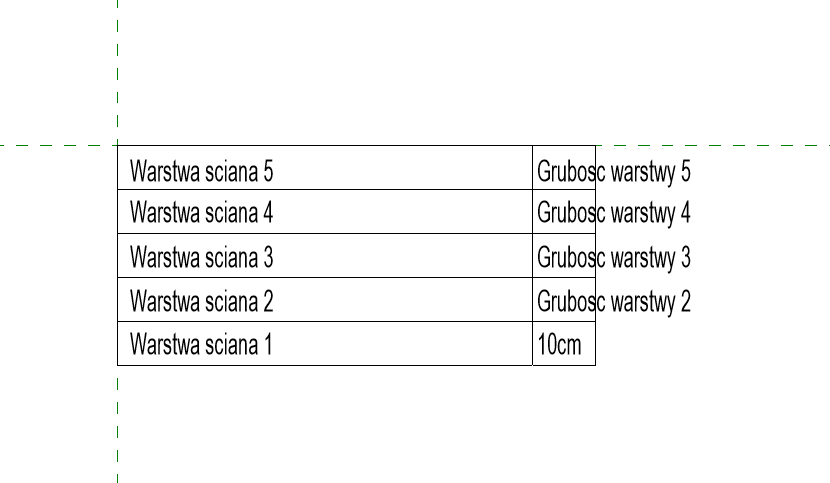
W tym wpisie pokażę sposób jak utworzyć samodzielnie etykietę widoczną na poniższym obrazku. Na dole wpisu znajdziecie video oraz formularz za pomocą którego będziecie mogli pobrać plik rodziny etykiety.
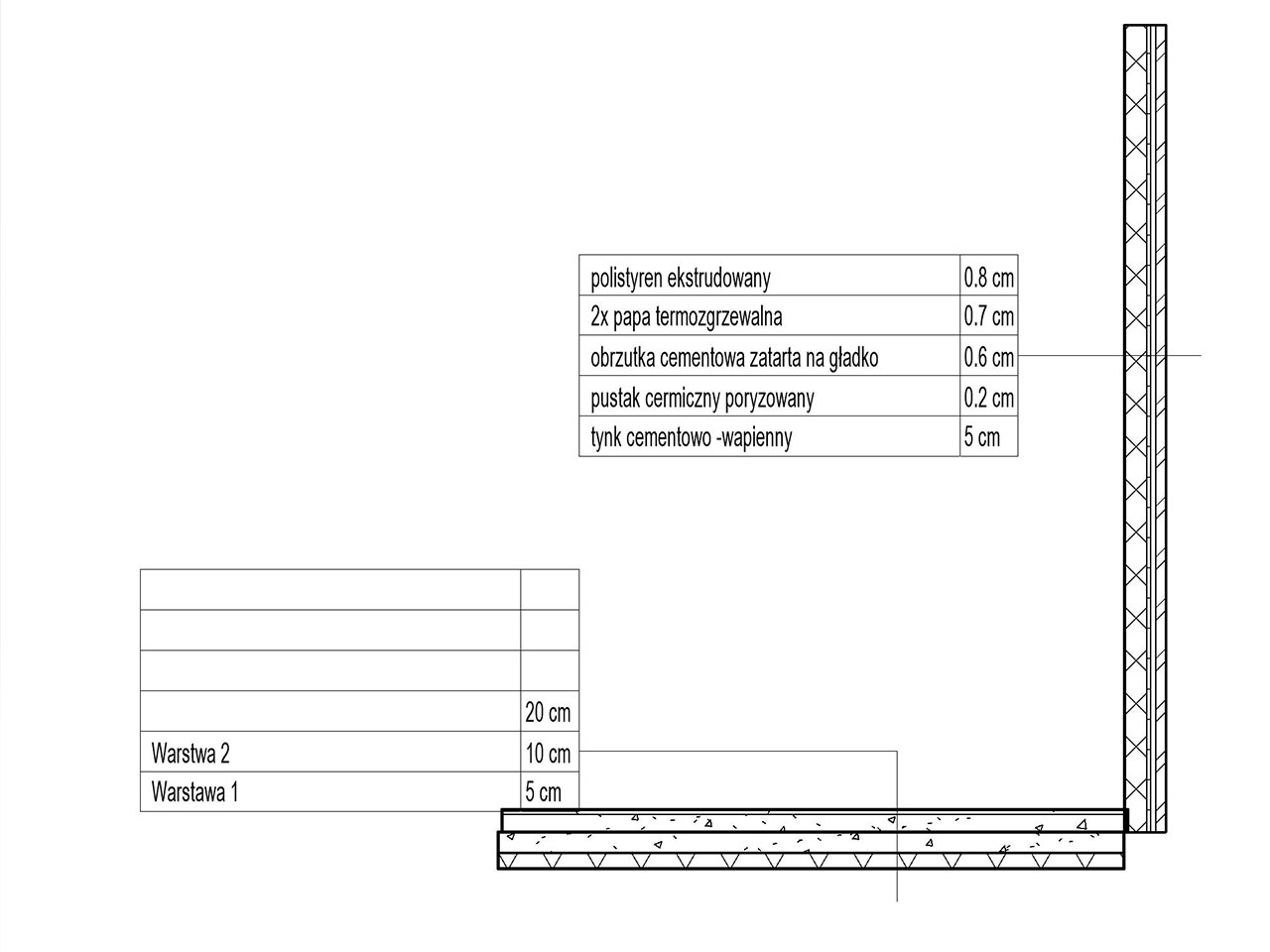
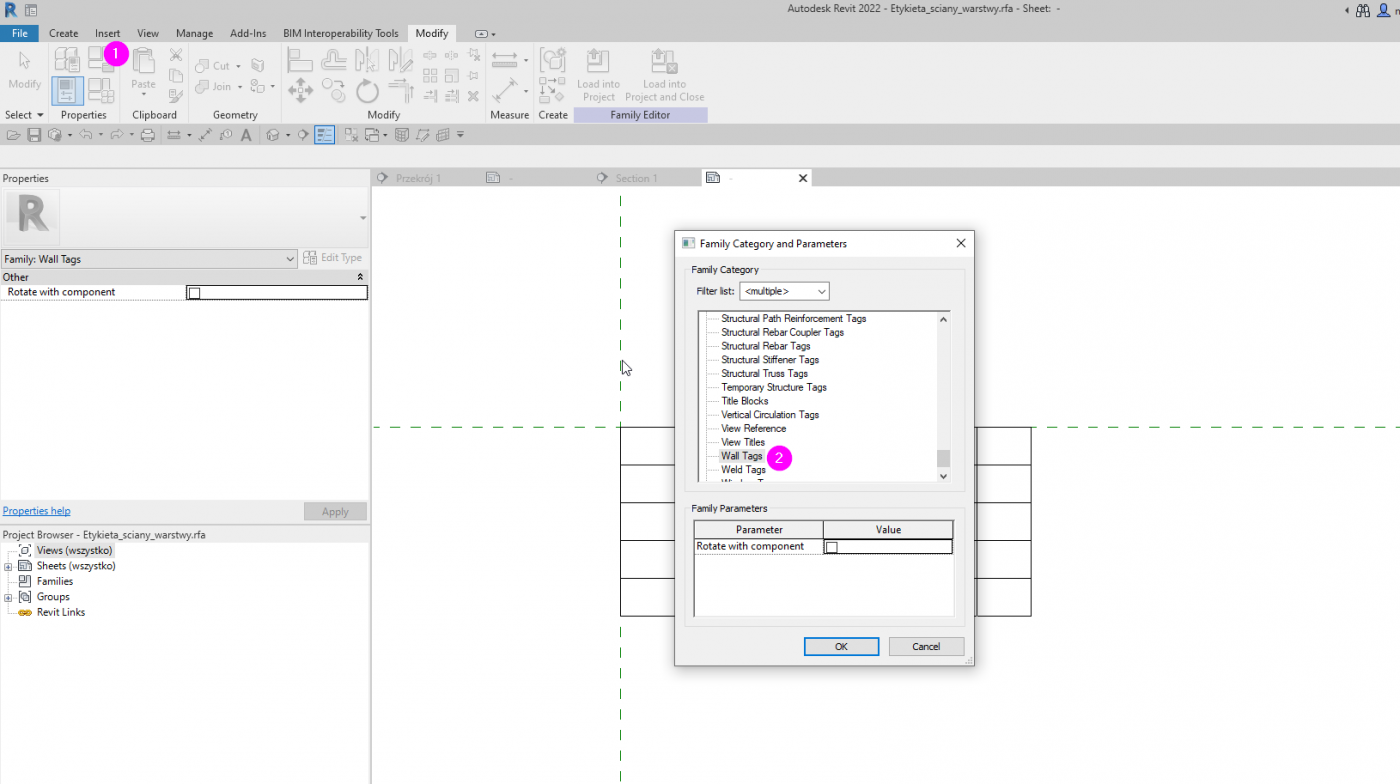
Krok 1. Edytuj istniejącą rodzinę etykiety ściany.
Wstaw w projekcie etykietę sciany. Dwukrotnie na nią kliknij. Aktywuj widoczność płaszczyzn i wymiarów a następnie usuń całą zawartość, tak aby rozpocząć rysowanie od początku. Możesz też rozpocząć od wybrania Nowa->Rodzina->Szablon rodziny: Generic Annotation (Opis Ogólny), a następnie zmienić kategorię rodziny na Opis ściana (Wall tag).
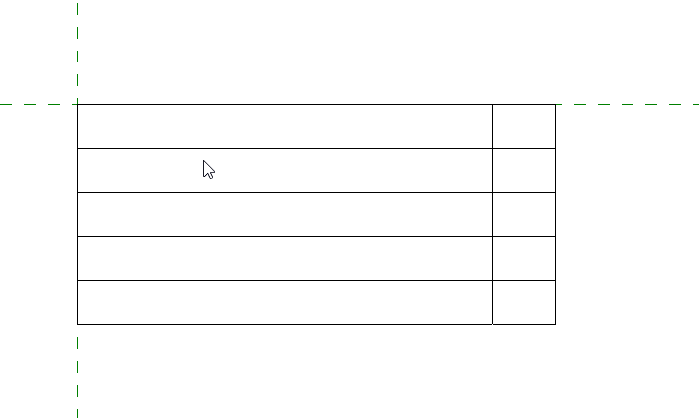
Krok 2 Narysuj tabelkę za pomocą linii
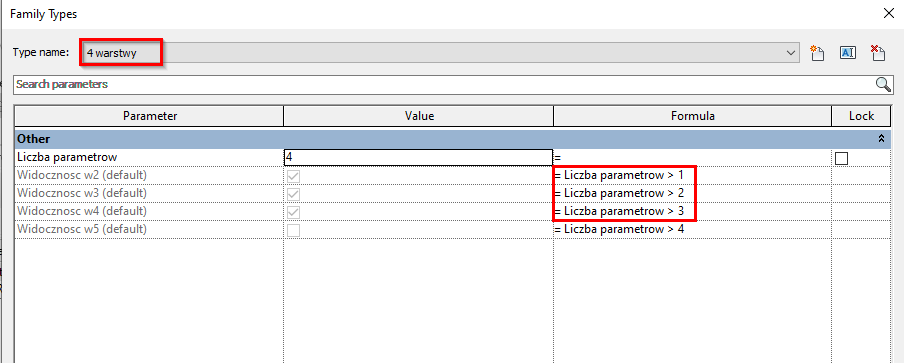
Rysując, zwróć uwagę na jej wymiary. Pamiętaj że rysujemy w skali 1:1. Więc 30mm długości oznacza 30mm na przyszłym wydruku. Ja w swojej tabelce dodatkowo ją sparametryzowałem szeregiem, tak aby mieć możliwość modyfikacji liczby opisywanych warstw. W moim przypadku, przedział wynosi od 2 do 5, ale schemat dodawania kolejnych warstw jest identyczny, więc jeśli potrzebujesz opisać więcej warstw ściany lub stropu, po prostu powiel schemat omawiany w tym tutorialu.
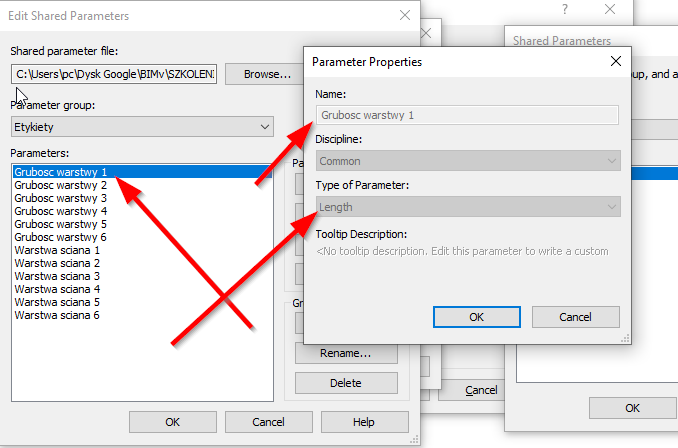
Krok 3. Dodaj parametry współdzielone dla nazw warstw oraz ich grubości
Utwórz parametry współdzielone (ang. shared parameters). Jeżeli nie masz jeszcze pliku z parametrami wsp. utwórz go.
- Warstwa 1,2,3,4,5… – typ TEXT
- Grubosc 1,2,3,4,5… – typ LENGTH
Krok 4. Wstaw parametry do etykiety
Na podstawie utworzonych parametrów współdzielonych, utwórz etykiety. Umieść je w utworzonej tabelce. Ja dodatkowo dla uzależnienia ich widoczności od liczby warstw wprowadziłem warunkową widoczność, stosując formułę. 'Liczba >n’
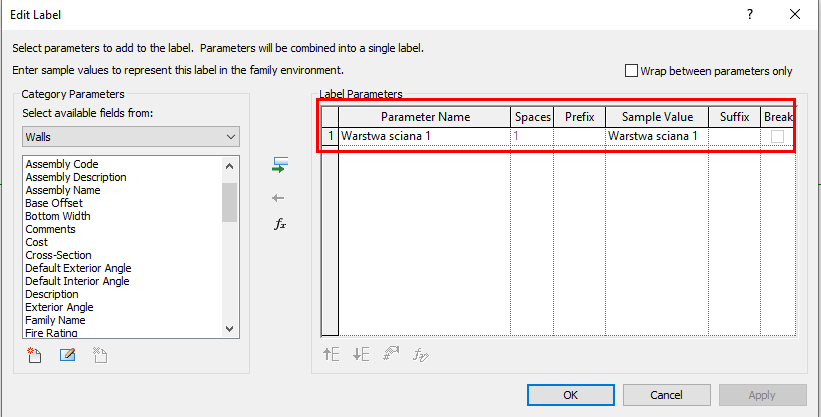
Krok 5. Zapisz rodzinę i wczytaj ją do projektu.
Zapisz rodzinę nadając jej czytelną nazwę. Następnie wczytaj ją do projektu.

Krok 6. Dodaj parametry współdzielone w projekcie.
Przejdź do Zarządzaj (Manage)-> Parametry projektu (Project parameters), a następnie dodaj wszystkie parametry współdzielone, które wcześniej utworzyłeś(aś) w rodzinie etykiety. Upewnij się że wskazujesz kategorię Walls. Ja zgrupowałem parametry w podkategorii Layers. (po kliknięciu w edycji typu ściany, tam znajdziesz nowo utworzone parametry). Ważne aby tworzone parametry były parametrami TYPU.
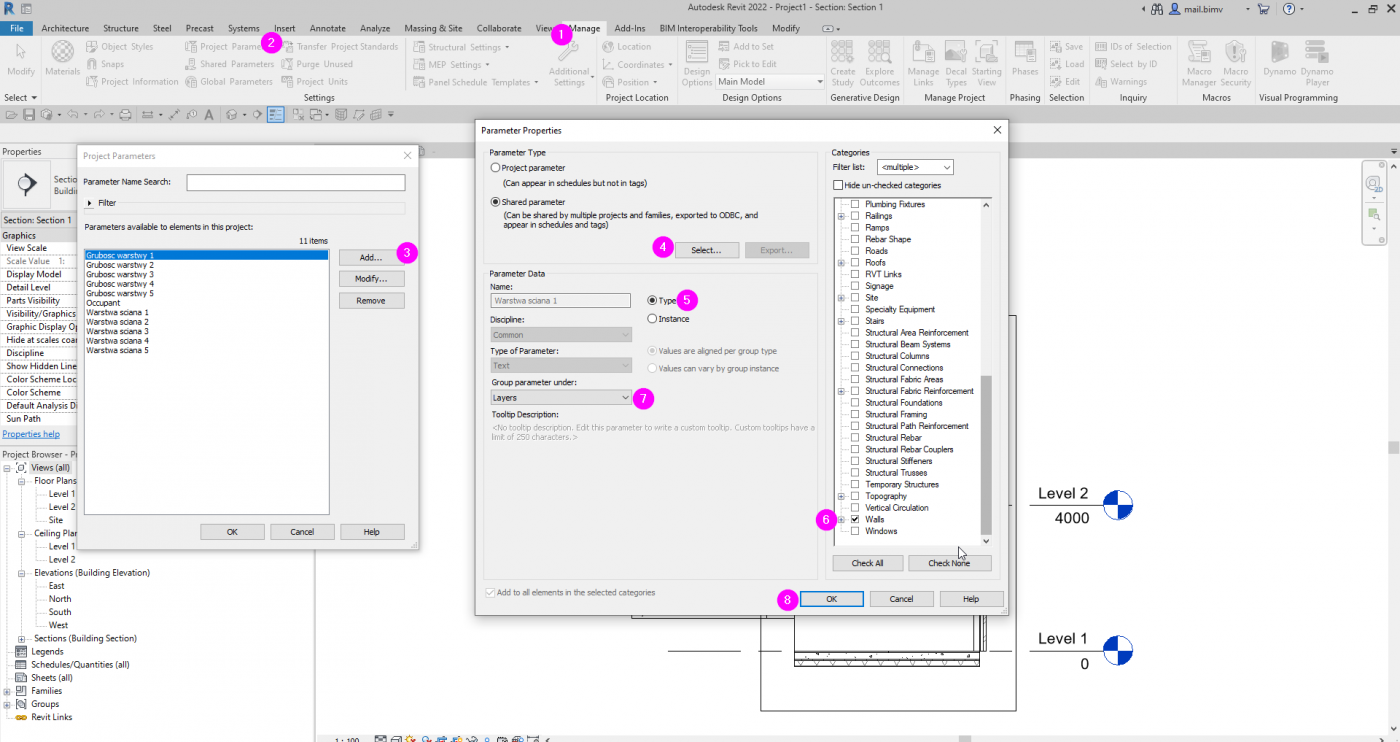
Krok 7. Oznacz ścianę.
Sprawdź czy po oznaczeniu, znaki zapytania na etykiecie są edytowalne. Jeśli tak, tzn. że wszystko poszło zgodnie z planem.
Ten typ oznaczenia może wejść w skład standardu projektu więc tak na prawdę wystarczy że skonfigurujesz wszystkie te ustawienia tylko jeden raz.
Wskazówka
Gotową etykietę, możesz w łatwy sposób wykorzystać do opisu innych elementów o budowie warstwowej takich jak strop czy ściana. Wystarczy zmienić kategorię rodziny w edytorze i zapisać ją do nowego pliku.
Video tutorial
Jeśli nie wiesz jak wykonać poprawnie etykietę, zapraszam cię do obejrzenia poniższego tutorialu.