


W profesjonalnych projektach BIM precyzja i parametryzacja są kluczowe, a przedstawiona tu metoda, oparta na wykorzystaniu dwóch form pustych (void forms), jest skutecznym sposobem na osiągnięcie dokładnego i elastycznego rezultatu jakim jest parametryczny węgarek okienny. Na końcu tego wpisu znajdziesz materiał video w którym tłumaczę jak osiągnąć taki efekt w rodzinie.
1. Konfiguracja Początkowa i Przygotowanie Pliku Rodziny
Najpierw należy wybrać odpowiedni szablon.
1.1. Wybór Szablonu: Rozpocznij nową rodzinę, wybierając szablon „Metric Window”.
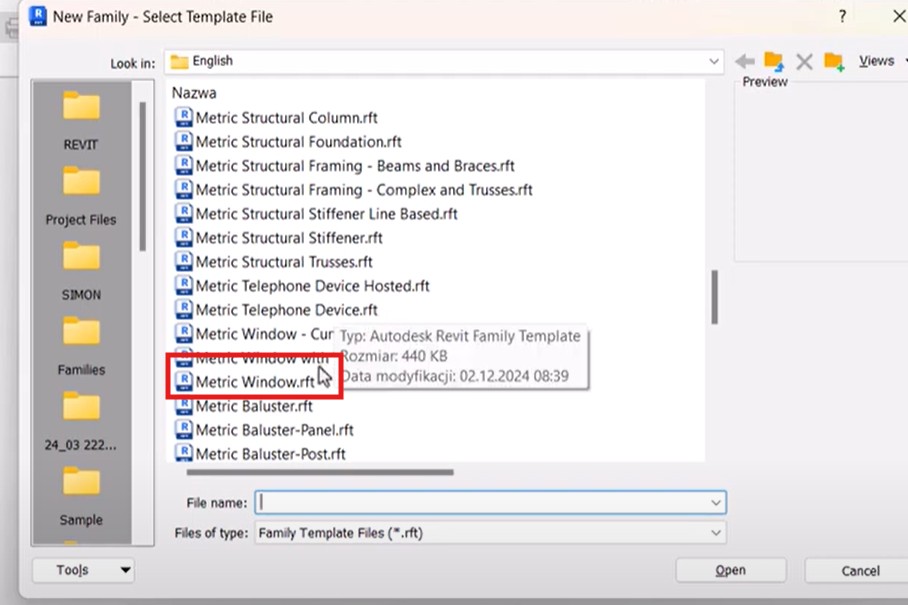
1.2. Usunięcie Domyślnego Otworu: Domyślny szablon okna zawiera standardowy otwór (Opening), który wycina w ścianie prosty, prostopadłościenny kształt. Dla naszego celu – stworzenia schodkowego węgarka – jest on niewystarczający. Dlatego, w tym „niestandardowym” kroku, usuwamy go, aby zrobić miejsce na naszą własną, bardziej zaawansowaną geometrię wycinającą. Zaznacz element otworu i usuń go klawiszem Delete.
1.3. Omówienie Strategii Modelowania: Zamiast standardowego otworu, nasza strategia polega na stworzeniu dwóch oddzielnych form pustych (void forms), które precyzyjnie wytną geometrię w ścianie. Jedna forma będzie odpowiadać za główną część otworu, a druga, mniejsza, uformuje wnękę węgarka.
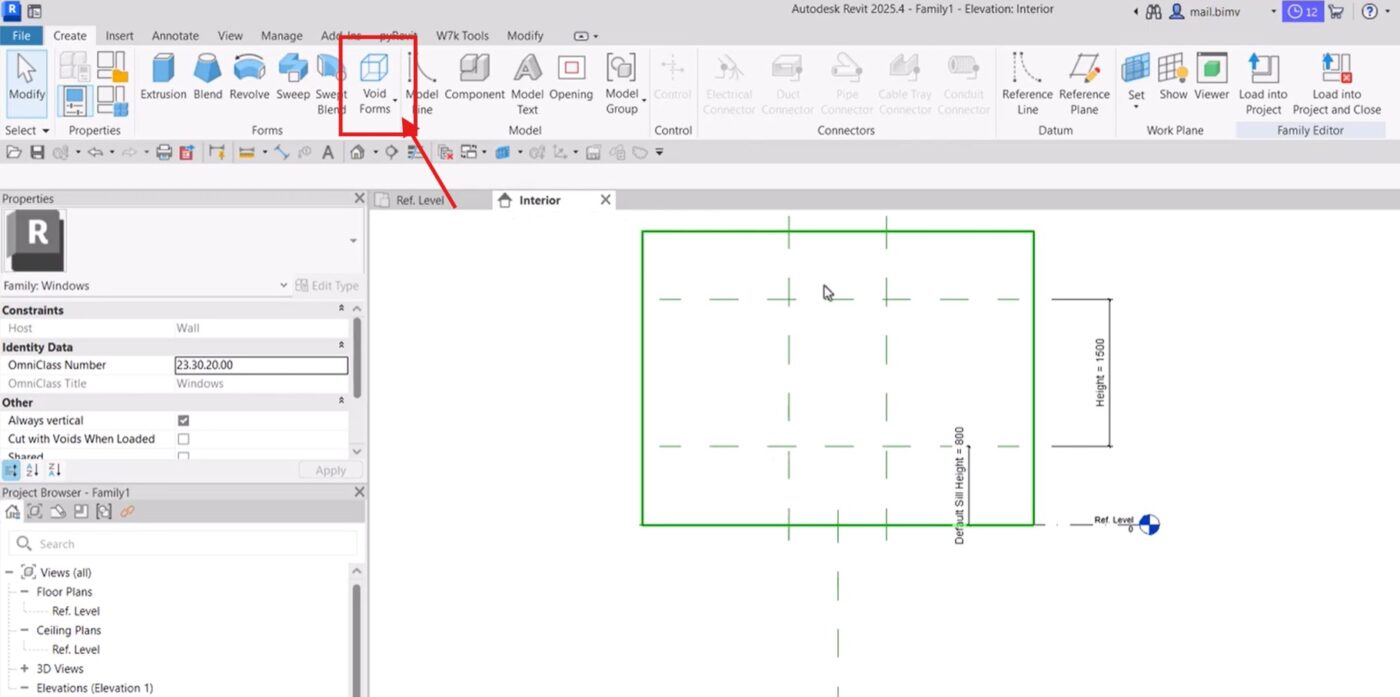
Aby zrealizować tę strategię, musimy najpierw zdefiniować geometryczny szkielet, na którym oprzemy nasz model. Pierwszym krokiem będzie więc stworzenie niezbędnych płaszczyzn odniesienia.
2. Tworzenie Płaszczyzn Odniesienia (Reference Planes)
Płaszczyzny odniesienia (Reference Planes) stanowią fundament parametrycznego modelowania w programie Revit. Działają jak niewidoczny szkielet, do którego „przywiązane” zostaną zarówno geometria, jak i sterujące nią parametry. Dzięki nim model zyskuje elastyczność i pełną kontrolę nad kształtem i wymiarami.
2.1. Płaszczyzna Głębokości Węgarka
1. Przejdź do widoku Reference Level.
2. Narysuj nową płaszczyznę odniesienia (Reference Plane) równolegle do zewnętrznej płaszczyzny ściany.
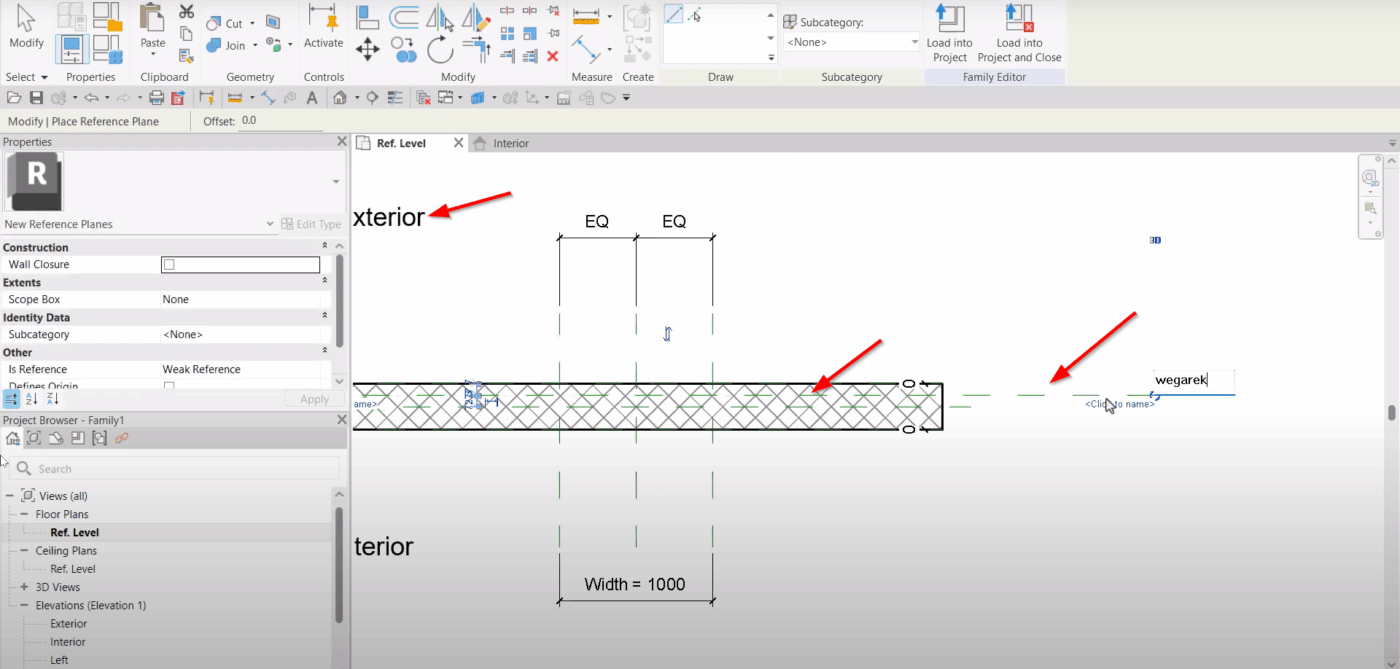
3. Nazwij tę płaszczyznę „węgarek”. Nadanie unikalnej nazwy jest kluczowe, ponieważ znacząco ułatwia jej identyfikację i wybór jako aktywnej płaszczyzny roboczej w kolejnych krokach.
2.2. Płaszczyzny Szerokości Węgarka
1. Przejdź do widoku Exterior.
2. Narysuj trzy nowe płaszczyzny odniesienia: dwie pionowe po bokach oraz jedną poziomą na górze.
3. Zwróć uwagę, że na dole celowo nie tworzymy płaszczyzny na dole dla węgarka. Wynika to z założenia, że w tym miejscu znajdować się będzie parapet zewnętrzny, który będzie wymagał osobnego potraktowania. Oznacza to, że nasze formy puste będą wycinać węgarek tylko po bokach i na górze otworu.
Po zdefiniowaniu tego geometrycznego szkieletu kolejnym, logicznym krokiem jest nadanie mu inteligencji poprzez stworzenie i przypisanie odpowiednich parametrów.
3. Parametryzacja Geometrii Węgarka
3.1. Tworzenie Parametru Szerokości
1. Dodaj trzy wymiary (Dimension) między istniejącymi, głównymi płaszczyznami okna a nowo utworzonymi płaszczyznami węgarka (dla lewej strony, prawej strony oraz dla góry).
2. Zaznacz wszystkie trzy wymiary, przytrzymując klawisz Ctrl.
3. Stwórz nowy parametr. W oknie dialogowym nazwij go „szerokość węgarek” i ustaw jako parametr wystąpienia (instance).
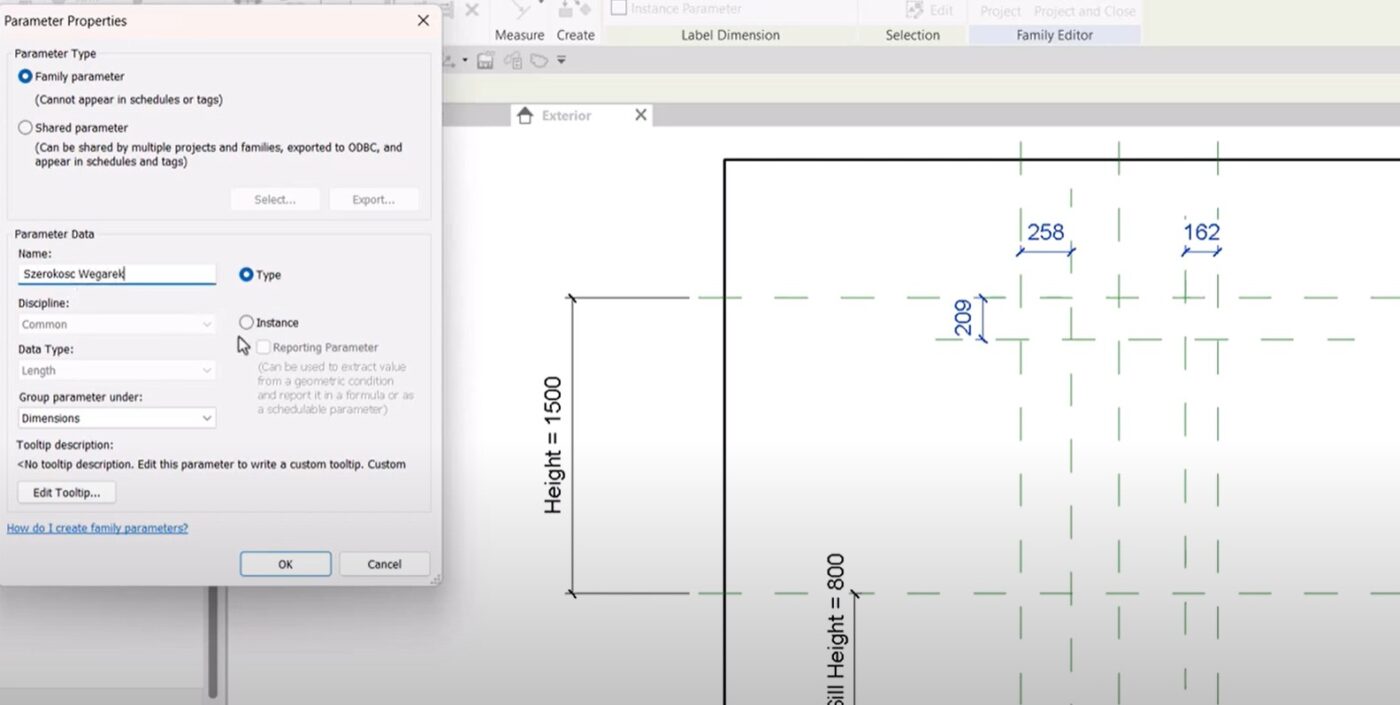
4. Wybranie parametru wystąpienia (instance) jest świadomym wyborem. Umożliwia to elastyczność na poziomie projektu, gdzie dwa identyczne typy okien, umieszczone w ścianach o różnej konstrukcji, mogą wymagać indywidualnie dostosowanej szerokości węgarka bez potrzeby tworzenia nowego typu rodziny.
5. Ustaw domyślną wartość parametru na 50 mm (5 cm).
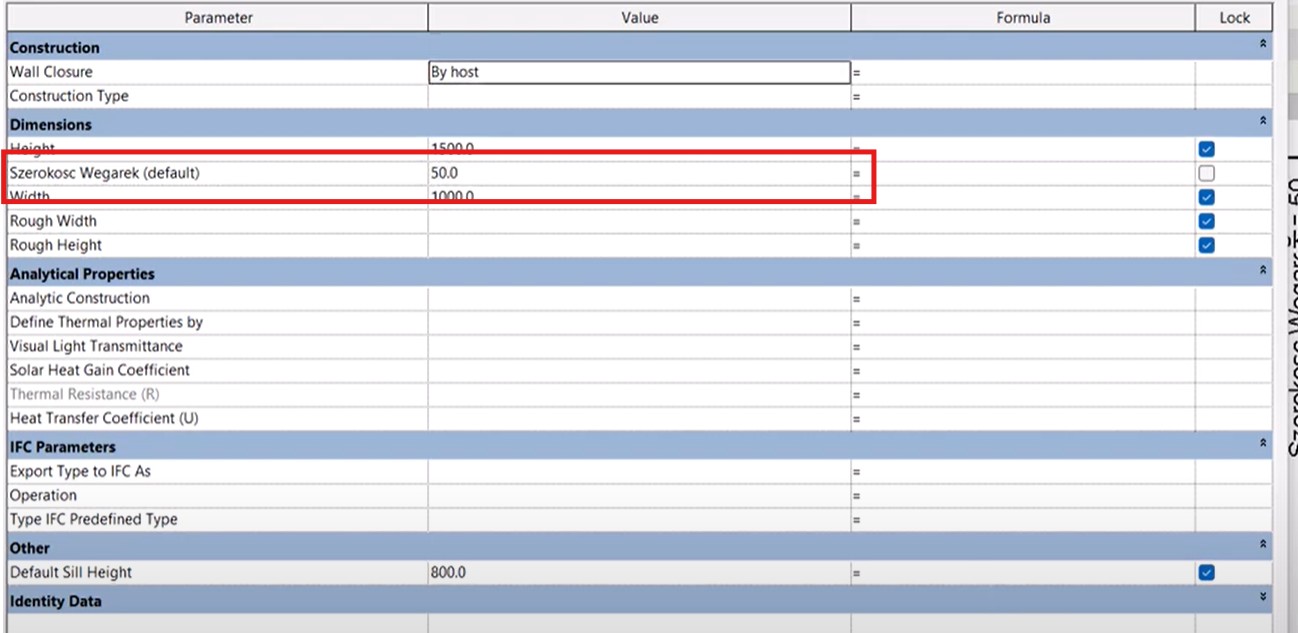
3.2. Tworzenie Parametru Głębokości
1. Wróć do widoku Reference Level.
2. Dodaj wymiar między zewnętrzną płaszczyzną ściany a płaszczyzną odniesienia o nazwie „węgarek”.
3. Stwórz nowy parametr na podstawie tego wymiaru i nazwij go „grubość węgarka”.
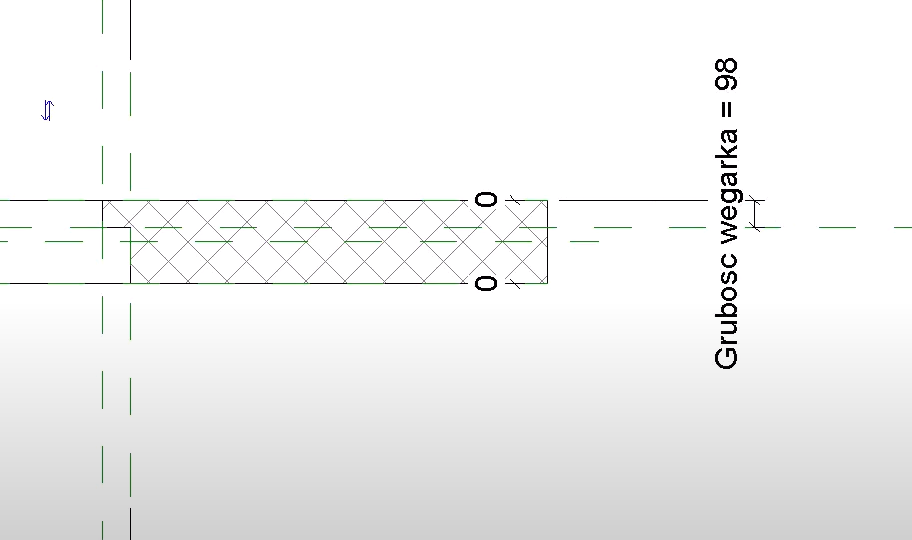
Gdy nasz szkielet jest już w pełni sparametryzowany, możemy przejść do kluczowego etapu: rzeźbienia ostatecznego kształtu otworu za pomocą form pustych.
4. Modelowanie Form Pustych (Void Forms)
Technika modelowania przy użyciu form pustych polega na tworzeniu geometrii, która nie dodaje materiału, lecz „odejmuje” go od istniejących brył. Użycie dwóch oddzielnych form jest kluczem do tej techniki. Pierwsza forma, cofnięta w głąb ściany, wytnie wnękę na węgarek. Druga, szersza forma, przebije pozostałą część ściany, tworząc otwór na właściwą ramę okna. Razem stworzą precyzyjny, schodkowy otwór.
4.1. Pierwsze Wycięcie (Od Strony Zewnętrznej)
1. Na karcie Create wybierz narzędzie Void Forms > Void Extrusion.
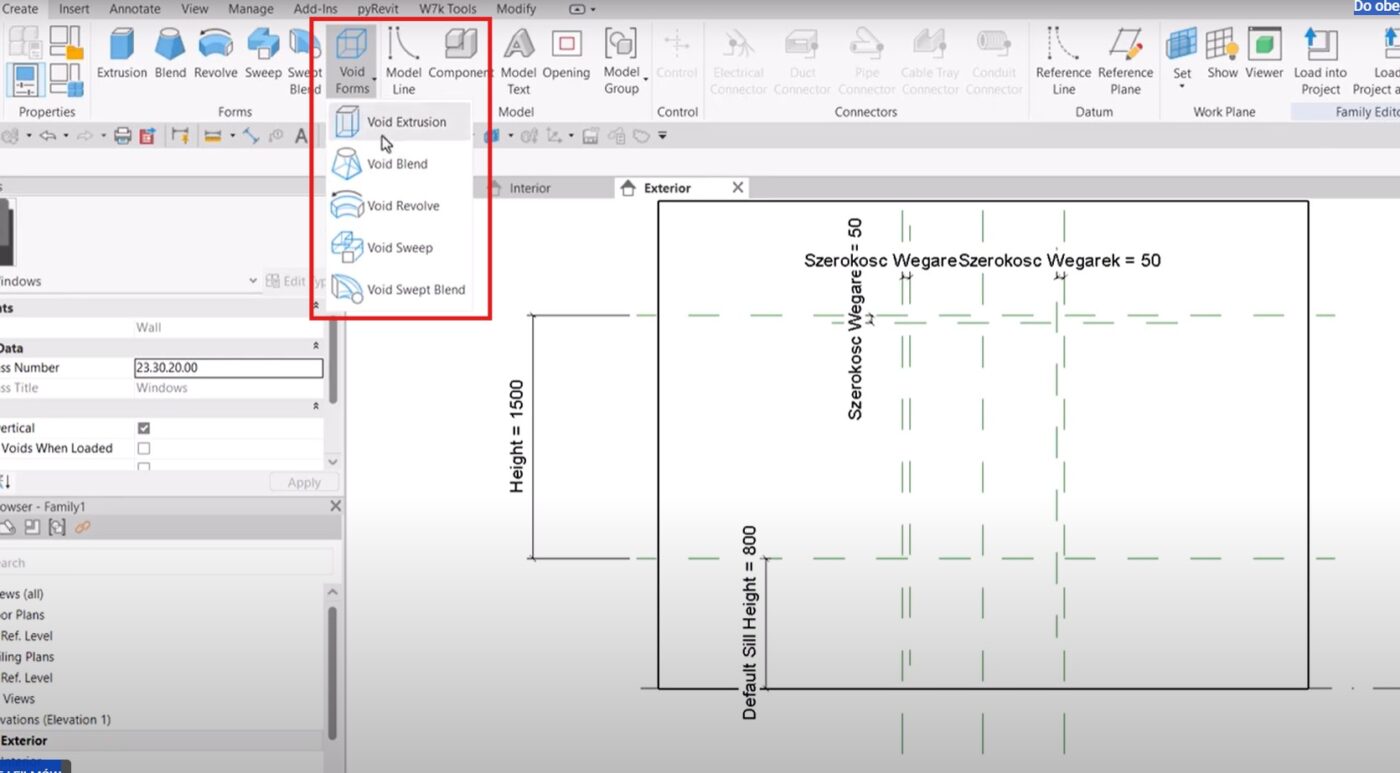
2. W oknie dialogowym Work Plane, które się pojawi, wybierz opcję 'Name’, a następnie z listy rozwijanej wskaż nazwaną wcześniej płaszczyznę: węgarek.
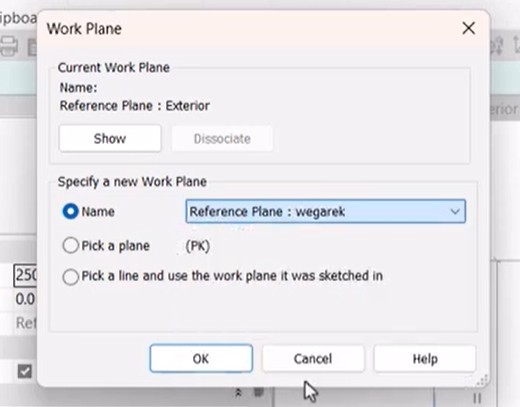
3. Pracując w widoku Exterior, narysuj prostokąt. Dociągnij jego krawędzie do wewnętrznych płaszczyzn odniesienia (tych definiujących węgarek) i zablokuj wszystkie cztery wiązania (zamknij symbol kłódki).
4. Zakończ edycję szkicu.
5. W widoku Reference Level, przeciągnij uchwyt geometrii wycięcia w głąb ściany, upewniając się, że ma ona wystarczający zapas (np. 40 cm).
4.2. Drugie Wycięcie (Od Strony Wewnętrznej)
1. Ponownie wybierz narzędzie Void Forms > Void Extrusion.
2. Upewnij się, że płaszczyzna robocza jest wciąż ustawiona na „węgarek”.
3. W widoku Exterior, narysuj drugi, większy prostokąt. Tym razem dociągnij jego krawędzie do zewnętrznych płaszczyzn odniesienia (głównych płaszczyzn rodziny okna) i zablokuj wszystkie wiązania.
4. Zakończ edycję szkicu.
5. W widoku Reference Level, przeciągnij uchwyt geometrii w przeciwną stronę (na zewnątrz), również z odpowiednim zapasem.
4.3. Wycięcie Geometrii Ściany
Użyj narzędzia Cut Geometry. Wskaż najpierw geometrię ściany, a następnie kolejno obie stworzone formy puste. W rezultacie w ścianie pojawi się precyzyjnie wymodelowany otwór z uformowanym węgarkiem.

Po zakończeniu modelowania absolutnie kluczowe jest przetestowanie działania parametrów, aby upewnić się, że model zachowuje się zgodnie z oczekiwaniami.