

Zaznaczanie jest jedną z najczęściej wykonywanych i fundamentalnych operacji w programie Autodesk Revit. Każda modyfikacja, edycja czy analiza modelu zaczyna się od wyboru odpowiednich elementów. Opanowanie różnych technik selekcji jest kluczowe dla efektywnej i szybkiej pracy, pozwalając uniknąć frustracji i znacząco przyspieszyć cały proces projektowy. Na końcu tego artykułu znajdziesz tutorial video w którym objaśniam wszystkie te opcje.
1. Podstawowe Operacje zaznaczania w Revit
Zrozumienie podstawowych mechanizmów zaznaczania stanowi fundament dla wszystkich bardziej zaawansowanych technik. Te proste, lecz niezwykle istotne operacje będą używane nieustannie w codziennej pracy, dlatego ich opanowanie do perfekcji jest absolutnie niezbędne do płynnego modelowania i edycji.
1.1. Zaznaczanie i Odznaczanie Pojedynczych Elementów
Podstawowa interakcja z modelem opiera się na prostych kliknięciach myszy.
• Zaznaczanie: Aby zaznaczyć obiekt, wystarczy kliknąć na nim lewym przyciskiem myszy. Po zaznaczeniu element podświetla się (domyślnie na niebiesko), a w oknie właściwości (Properties) pojawiają się szczegółowe informacje na jego temat.
• Anulowanie zaznaczenia: Aby usunąć całą selekcję, można skorzystać z jednej z dwóch metod: kliknięcie w pustym miejscu na obszarze roboczym lub naciśnięcie klawisza Escape na klawiaturze lub Modify (Modyfikuj) na wstążce.
1.2. Dodawanie i Usuwanie Elementów z Zaznaczenia
Rzadko pracujemy tylko z jednym elementem. Revit pozwala na intuicyjne tworzenie i modyfikowanie złożonych selekcji za pomocą klawiszy modyfikujących.
| Klawisz | Akcja | Opis działania |
Ctrl | Dodawanie do zaznaczenia | Przytrzymanie klawisza Ctrl powoduje pojawienie się ikony plusa (+) przy kursorze. Każde kolejne kliknięcie dodaje nowy element do bieżącej selekcji. |
Shift | Usuwanie z zaznaczenia | Przytrzymanie klawisza Shift powoduje pojawienie się ikony minusa (-) przy kursorze. Pozwala to na „odklikiwanie” podświetlonych na niebiesko elementów z selekcji. |
1.3. Praca z Selekcją Wielu Kategorii w Revit
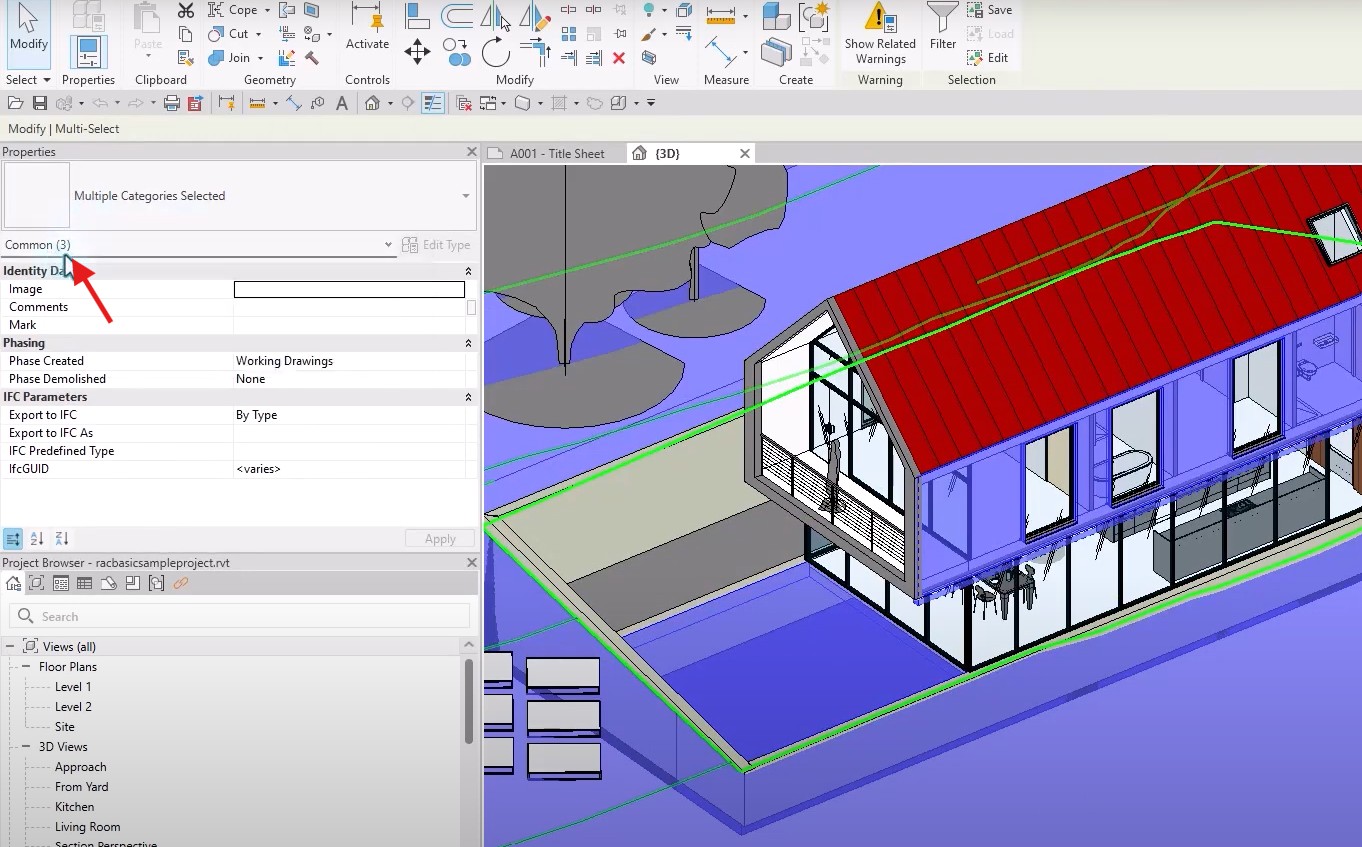
Gdy zaznaczenie obejmuje obiekty z różnych kategorii, jak ściany, okna i meble, w oknie właściwości pojawia się informacja „Multiple Categories Selected” oraz lista rozwijana, co ma ogromną wartość analityczną. Pozwala to na błyskawiczne przełączanie się między kategoriami w ramach jednej selekcji, aby uzyskać dostęp do właściwości tylko wybranej grupy obiektów – na przykład samych ścian, których liczbę widzimy w nawiasie – bez konieczności tworzenia nowego zaznaczenia.
Po opanowaniu tych podstaw naturalnym krokiem jest przejście do bardziej zaawansowanych metod, takich jak zaznaczanie obszarowe, które jest niezbędne przy pracy z większymi fragmentami projektu.
——————————————————————————–
2. Zaznaczanie za Pomocą Okna (Ramki) w Revit
Zaznaczanie za pomocą ramki jest jedną z najszybszych metod selekcji wielu obiektów jednocześnie. Kluczowe jest jednak zrozumienie, jak kierunek rysowania ramki fundamentalnie zmienia jej zachowanie i precyzję.
2.1. Zaznaczenie Zawierające (od Lewej do Prawej)
Gdy rysujemy ramkę selekcji, przeciągając kursor od lewej strony do prawej, obowiązuje jedna, kluczowa zasada: cały obiekt musi znaleźć się wewnątrz ramki, aby został zaznaczony. Jeśli nawet niewielki fragment obiektu wystaje poza jej granice, nie zostanie on uwzględniony w selekcji. Wyobraźmy sobie drzewo na rzucie: aby je zaznaczyć tą metodą, cała jego korona i pień muszą znaleźć się wewnątrz niebieskiej ramki. Jest to metoda bardziej precyzyjna, idealna, gdy chcemy wybrać konkretne, w pełni widoczne elementy.
2.2. Zaznaczenie Przecinające (od Prawej do Lewej)
Rysowanie ramki w przeciwnym kierunku – od prawej do lewej – aktywuje znacznie potężniejszy tryb. Ramka jest wizualnie odróżniona linią przerywaną, a jej działanie opiera się na innej logice: wystarczy, że ramka dotknie dowolnego fragmentu obiektu, aby został on włączony do zaznaczenia. Ta metoda jest znacznie szybsza i bardziej „agresywna”, idealna do szybkiego objęcia wielu elementów, nawet jeśli nie są w całości widoczne.
Chociaż zaznaczanie ramką jest niezwykle efektywne, często obejmuje zbyt wiele niepożądanych elementów, co prowadzi nas bezpośrednio do potrzeby filtrowania tak utworzonej selekcji.
3. Filtrowanie Zaznaczenia w Revit
Potęga i szybkość zaznaczania ramką od prawej do lewej ma swoją cenę: brak precyzji. Narzędzie Filter nie jest tylko opcjonalną funkcją; to niezbędny, drugi krok w profesjonalnym procesie pracy, służący do okiełznania tych dużych selekcji i wyizolowania dokładnie tego, czego potrzebujemy.
3.1. Użycie Narzędzia „Filter” w Revit
Proces filtrowania jest prosty i intuicyjny:
1. Stwórz duże zaznaczenie, np. obejmujące cały budynek, za pomocą jednej z metod ramkowych.
2. Na kontekstowej wstążce (Ribbon), która pojawi się po dokonaniu selekcji, zlokalizuj i kliknij narzędzie Filter.
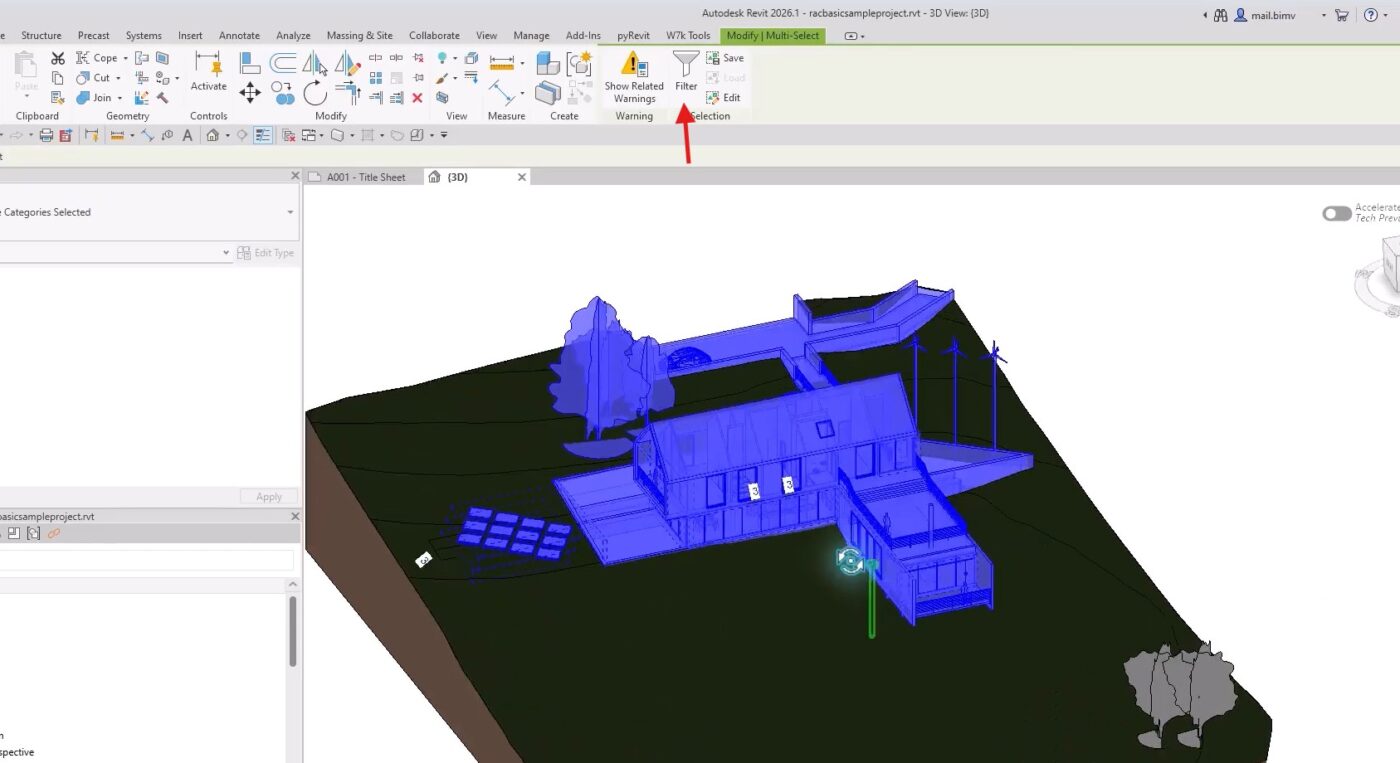
3. Otworzy się okno dialogowe, które wyświetli listę wszystkich kategorii obiektów znajdujących się w Twoim zaznaczeniu, wraz z liczbą elementów w każdej z nich.
4. Użyj przycisku Check None, aby szybko odznaczyć wszystkie kategorie.
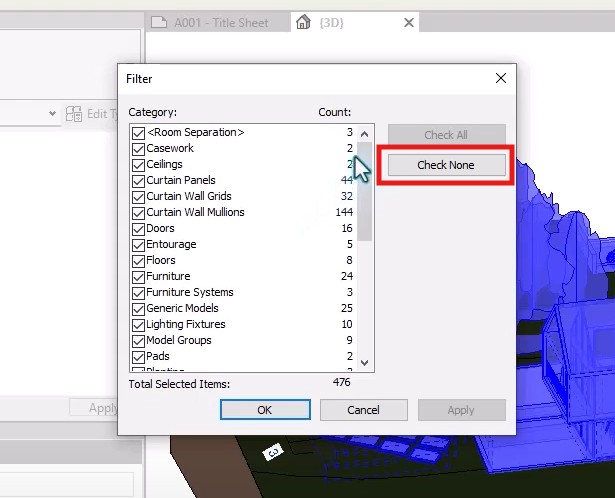
5. Zaznacz pola wyboru tylko przy tych kategoriach, które Cię interesują. Na przykład, aby wybrać tylko elementy konstrukcyjne i stolarkę, zaznacz Walls i Windows, a następnie zatwierdź wybór przyciskiem OK.
Gdy filtrowanie na poziomie całych kategorii jest niewystarczające, a potrzebujemy wybrać pojedynczy, konkretny element spośród wielu nakładających się na siebie, kluczową rolę odgrywa klawisz Tab.
——————————————————————————–
4. Precyzyjne Zaznaczanie przy Użyciu Klawisza Tab
Klawisz Tab jest niezastąpionym narzędziem do nawigacji i precyzyjnej selekcji w gęsto zabudowanych obszarach modelu. Jego opanowanie jest kluczową umiejętnością, zwłaszcza przy pracy ze złożonymi rodzinami (jak ściany kurtynowe) lub gęsto rozmieszczonymi, nakładającymi się na siebie elementami.
4.1. Przełączanie Między Nakładającymi się Obiektami
Gdy najeżdżamy kursorem na obiekt, Revit podświetla go w trybie „preselection” (wstępnego zaznaczenia), jeszcze przed finalnym kliknięciem. W miejscach, gdzie wiele elementów znajduje się blisko siebie, Tab pozwala przejąć kontrolę nad tym procesem:
• Umieść kursor nad obszarem, gdzie znajduje się poszukiwany element.
• Nie klikając, zacznij naciskać klawisz Tab. Z każdym naciśnięciem Revit będzie cyklicznie podświetlał kolejne obiekty znajdujące się pod kursorem.
• Gdy podświetlony zostanie właściwy element (np. pojedynczy słupek lub panel szklany w ścianie kurtynowej), kliknij lewym przyciskiem myszy, aby go ostatecznie zaznaczyć.
4.2. Zaznaczanie Połączonych Łańcuchów Elementów
Klawisz Tab posiada również drugą, niezwykle użyteczną funkcję, która pozwala na błyskawiczne zaznaczanie całych ciągów połączonych elementów, takich jak ściany czy linie.
1. Najedź kursorem na jedną ze ścian lub linii tworzących zamknięty lub otwarty łańcuch.
2. Naciśnij raz klawisz Tab.
3. Zauważ, jak cały połączony obwód zostaje podświetlony w trybie preselection.
4. Kliknij lewym przyciskiem myszy, aby zaznaczyć cały łańcuch jednym ruchem.
Jest to niezwykle szybki sposób na zaznaczenie np. obwiedni pomieszczenia lub konturu całego budynku na rzucie, co znacząco przyspiesza pracę.
Oprócz aktywnych metod selekcji, w Revit istnieją również pasywne ustawienia, które fundamentalnie zmieniają zachowanie kursora i które każdy użytkownik powinien świadomie kontrolować.
——————————————————————————–
5. Konfiguracja Opcji Zaznaczania
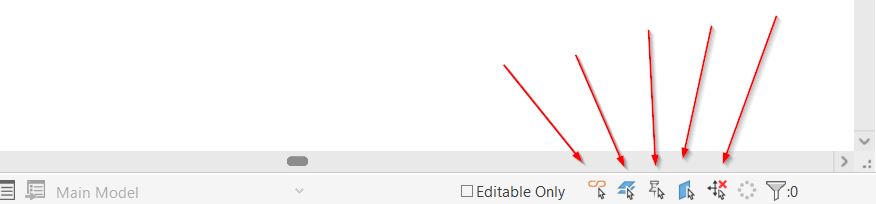
Wiele frustracji związanych z zaznaczaniem w Revit wynika z nieświadomości istnienia przełączników modyfikujących jego działanie. Opcje te, dostępne zarówno na wstążce Modify w panelu Select, jak i w formie ikon w prawym dolnym rogu interfejsu, pozwalają dostosować zachowanie programu do konkretnego zadania, unikając przypadkowych i niechcianych operacji.
5.1. Analiza Kluczowych Opcji
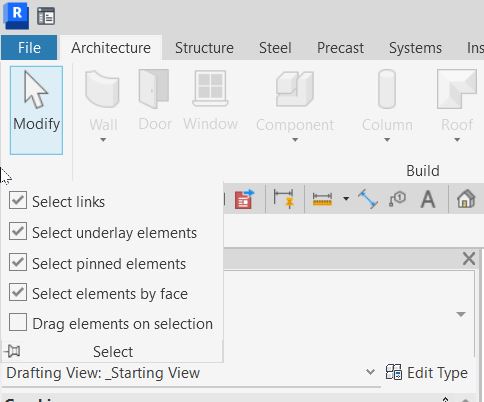
• Select Element by Face: Ta opcja kontroluje, czy obiekty można zaznaczać poprzez kliknięcie na ich powierzchni.
◦ Włączona (domyślnie): Kliknięcie na dowolnej powierzchni (np. lico ściany, powierzchnia dachu) powoduje zaznaczenie całego obiektu.
◦ Wyłączona: Aby zaznaczyć obiekt, należy precyzyjnie kliknąć na jego krawędzi.
◦ Zastosowanie praktyczne: Warto ją tymczasowo wyłączyć podczas pracy nad detalem na rzucie (np. rozmieszczaniem mebli), aby uniknąć przypadkowego zaznaczania wielkiej powierzchni podłogi pod spodem.
• Select Pinned Elements: Działa jak zabezpieczenie przed modyfikacją elementów, które zostały celowo „przypięte” w modelu za pomocą pinezki.
◦ Wyłączona (domyślnie): Uniemożliwia zaznaczenie przypiętych elementów, chroniąc je przed przypadkowym przesunięciem lub usunięciem.
◦ Zastosowanie praktyczne: Jest to idealne zabezpieczenie dla importowanych podkładów DWG lub kluczowych elementów siatki konstrukcyjnej.
• Drag Elements on Selection: Ta opcja zmienia sposób, w jaki Revit reaguje na przytrzymanie lewego przycisku myszy.
◦ Włączona: Przytrzymanie lewego przycisku myszy na podświetlonym elemencie natychmiast rozpoczyna jego przesuwanie. Jest to tryb „oszczędzający jedno kliknięcie”.
◦ Wyłączona: Pierwsze kliknięcie tylko zaznacza element. Dopiero drugie kliknięcie i przytrzymanie pozwala go przesunąć. Jest to „tryb bezpieczniejszy”.
◦ Rekomendacja: Zazwyczaj bezpieczniej jest mieć tę opcję wyłączoną. W połączeniu z aktywną opcją Select Element by Face łatwo o przypadkowe przesunięcie dużych elementów (np. stropu) podczas próby narysowania ramki zaznaczenia. Rada eksperta: Nowym i średniozaawansowanym użytkownikom zaleca się utrzymywanie opcji Drag Elements on Selection wyłączonej. Wymusza to bardziej świadomy proces pracy (zaznacz, a następnie przesuń), co zapobiega kosztownym błędom.
Poza precyzyjnym wyborem i konfiguracją, Revit oferuje również narzędzia do masowego zaznaczania wielu obiektów tego samego typu, co jest kluczowe przy wprowadzaniu globalnych zmian w projekcie.
——————————————————————————–
6. Zaznaczanie Wszystkich Instancji Tego Samego Typu
Jest to potężne narzędzie do globalnego zarządzania projektem. Umożliwia błyskawiczne zaznaczenie wszystkich wystąpień (instancji) danego typu rodziny, takich jak wszystkie okna o wymiarach 90×150 cm lub wszystkie krzesła konkretnego modelu, bez potrzeby ręcznego ich wyszukiwania i zaznaczania.
6.1. Procedura Selekcji
Proces jest niezwykle prosty:
1. Zaznacz jeden, reprezentatywny element (np. jedno krzesło lub okno).
2. Kliknij na nim prawym przyciskiem myszy, aby otworzyć menu kontekstowe.
3. Wybierz opcję Select All Instances.
6.2. Różnica Między Visible in View a In Entire Project
Menu kontekstowe oferuje dwie kluczowe opcje, których działanie należy precyzyjnie rozróżnić:
• Visible in View: Ta opcja zaznacza wszystkie instancje danego typu, które są widoczne tylko w aktywnym, bieżącym widoku. Jeśli pracujesz na rzucie parteru, zaznaczone zostaną tylko krzesła znajdujące się na tym piętrze.
• In Entire Project: Ta opcja zaznacza absolutnie wszystkie instancje danego typu w całym projekcie – na wszystkich piętrach, we wszystkich widokach i przekrojach. Jest to idealne narzędzie do wprowadzania globalnych zmian, np. jednoczesnej zamiany wszystkich okien danego typu w całym budynku na inny model.
Finalnym aspektem, który wpływa na komfort pracy z selekcją, jest możliwość personalizacji interfejsu wizualnego.
——————————————————————————–
7. Personalizacja Kolorów Zaznaczenia
Chociaż jest to głównie kwestia estetyczna, świadome dostosowanie kolorów interfejsu może znacząco poprawić wizualną przejrzystość i pomóc w szybszym rozróżnianiu stanu selekcji, co przekłada się na mniejsze zmęczenie i większą pewność działania.
7.1. Zmiana Kolorystyki
Ustawienia kolorów można znaleźć, podążając następującą ścieżką: File -> Options -> Graphics -> Colors.
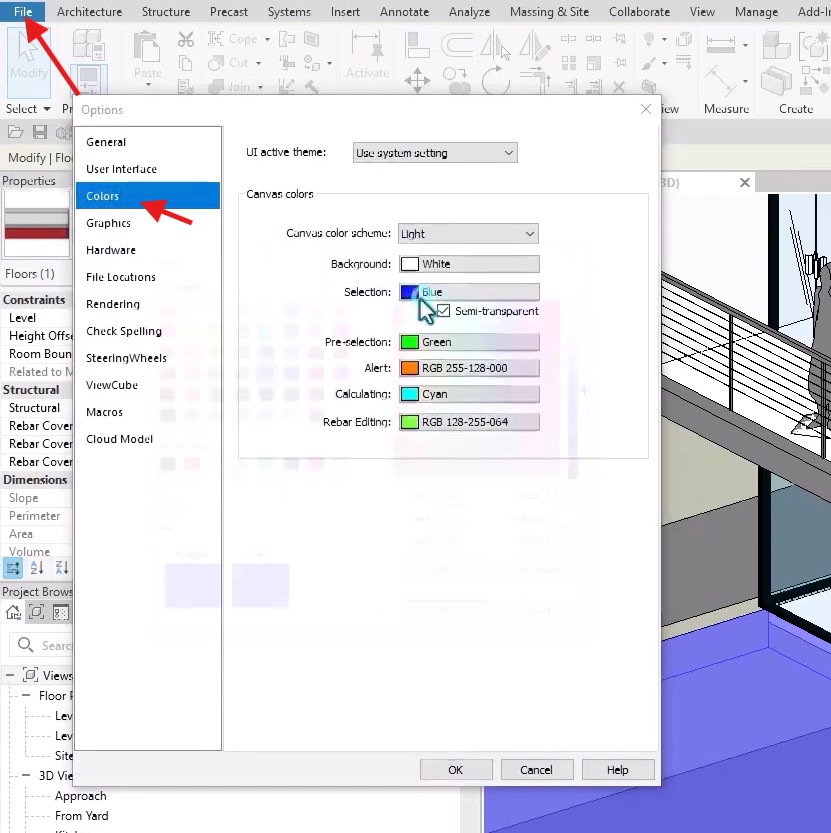
W oknie tym kluczowe są dwie opcje:
• Selection: Określa kolor elementu po jego ostatecznym zaznaczeniu (gdy jest „wypełniony” kolorem, domyślnie niebieskim).
• Preselection: Określa kolor podświetlenia obiektu po najechaniu na niego kursorem, jeszcze przed kliknięciem.
Dobrą praktyką jest ustawienie różnych kolorów dla Selection i Preselection (np. niebieskiego i zielonego). Taki zabieg pozwala na błyskawiczne, wizualne odróżnienie tych dwóch stanów, co znacząco poprawia czytelność interfejsu, zwłaszcza podczas pracy z klawiszem Tab.
Zaznaczanie BIM. VideoTutorial – krok po kroku
Obejrzyj jak działają te wszystkie opcje w formie nagrania video. Jest to jedna z lekcji kursu Revit modelowanie BIM.
Przedstawione techniki – od podstawowych kliknięć, przez modyfikację selekcji klawiszami Ctrl i Shift, zaznaczanie ramką, zaawansowane filtrowanie, precyzyjny wybór z klawiszem Tab, aż po świadome zarządzanie opcjami i masowe zaznaczanie instancji – tworzą kompletny zestaw narzędzi do zarządzania selekcją w Revit. Świadome i płynne posługiwanie się tymi metodami jest cechą charakterystyczną zaawansowanego użytkownika, prowadzącą do znacznej oszczędności czasu, większej precyzji i ogólnej poprawy komfortu w codziennej pracy projektowej. Mam nadzieję że dowiedziałeś się czegoś nowego czytając ten artykuł. Zapraszam Cię do zapoznania się z pełną wersją szkolenia pod przyciskiem poniżej.