


Zmiana cali na mm w Autodesk Inventor to jedna z pierwszych konfiguracji, przed którą staje polski inżynier. Otwierasz nowy plik części (.ipt), zaczynasz szkic i… program uparcie proponuje Ci wymiary w calach (in). W środowisku projektowym opartym o system metryczny, jest to prosta droga do frustracji i błędów.
Sama zmiana jednostek w Inventorze jest prosta, ale musisz wiedzieć, że odbywa się ona aż w trzech różnych miejscach. Zmiana w jednym pliku nie gwarantuje, że nowe pliki lub rysunki będą poprawne.
Oto kompletny poradnik, jak krok po kroku poprawnie zmienić cale na mm w programie Inventor.
Metoda 1: Jak zmienić cale na mm w aktywnym pliku (model .ipt lub .iam)
To najczęstszy scenariusz – pracujesz już nad modelem i chcesz po prostu przełączyć jego podstawowe jednostki.
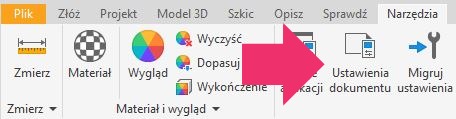
- W aktywnym pliku modelu (części lub złożenia) przejdź do zakładki Narzędzia (Tools).
- Kliknij ikonę Ustawienia dokumentu (Document Settings).
- W nowym oknie wybierz zakładkę Jednostki (Units).
- W sekcji „Długość” (Length) znajdź listę rozwijaną i zmień wartość z
cal(inch) namilimetr(millimeter). - Wskazówka: Warto przy okazji sprawdzić, czy Masa (Mass) jest ustawiona na
kilogram(kg). - Kliknij Zastosuj (Apply) i OK.
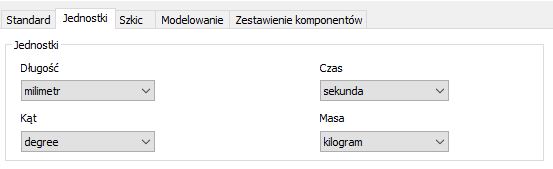
Od teraz wszystkie nowe operacje i szkice w tym konkretnym pliku będą domyślnie używać milimetrów.
Metoda 2: Zmiana cali na mm w dokumentacji 2D (pliki .idw/.dwg)
To klasyczna pułapka. Zastosowałeś Metodę 1, Twój model jest w milimetrach, ale gdy tworzysz rysunek 2D i wstawiasz wymiar… znowu widzisz cale.
Dlaczego? Jednostki na rysunku technicznym w Inventorze są kontrolowane nie przez „Ustawienia dokumentu”, ale przez Style wymiarowania.
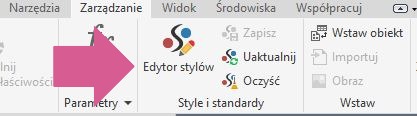
- W aktywnym pliku rysunku (.idw lub .dwg) przejdź do zakładki Zarządzaj (Manage).
- Kliknij ikonę Edytor stylów (Styles Editor).
- W panelu po lewej stronie rozwiń drzewo Wymiar (Dimension).
- Kliknij styl, którego używasz (jeśli nie wiesz który, prawdopodobnie jest to
Domyślny (ISO)lub – co gorsza –Default (ANSI)). - Po prawej stronie okna wybierz zakładkę Jednostki (Units).
- W sekcji „Jednostki liniowe” (Linear) zmień jednostki (
Units) zinnamm. - Możesz tu także ustawić precyzję (liczbę miejsc po przecinku).
- Kliknij Zapisz (Save) i Gotowe (Done).
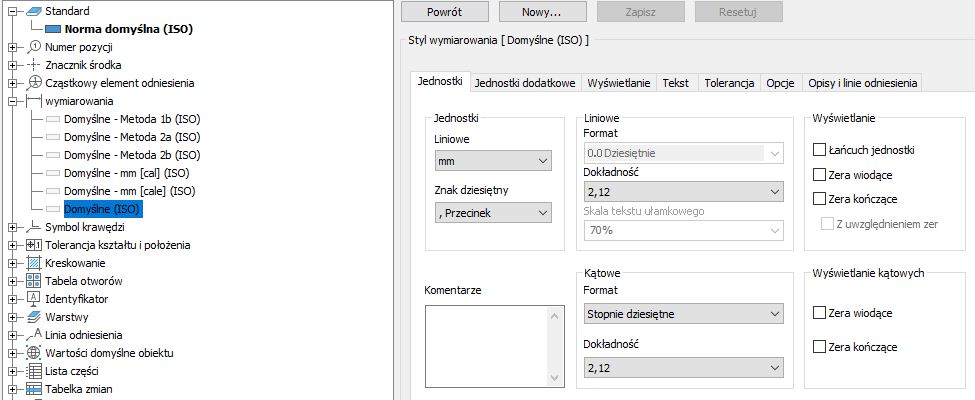
Wymiary na rysunku powinny automatycznie zaktualizować się na milimetry.
Metoda 3: Jak trwale ustawić milimetry (mm) jako domyślne w Inventorze
Jeśli każdorazowe kliknięcie „Nowy plik” skutkuje otwarciem szablonu calowego, oznacza to, że musisz skonfigurować domyślne szablony programu. To jest ostateczne i trwałe rozwiązanie problemu „Inventor jak zmienić cale na mm”.
- Zamknij wszystkie otwarte pliki (wróć do ekranu głównego programu).
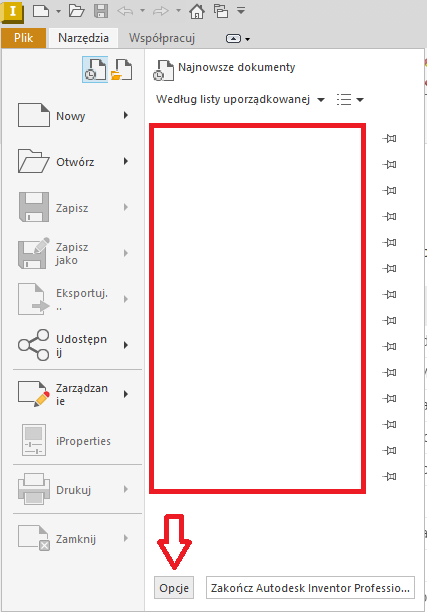
- Przejdź do menu Plik (File) > Opcje (Options) LUB kliknij ikonę koła zębatego (Opcje aplikacji) na wstążce.
- W oknie „Opcje aplikacji” przejdź do zakładki Plik (File).
- W sekcji „Szablony” znajdź przycisk Konfiguruj domyślny szablon… (Configure Default Template…). Kliknij go.
- W nowym oknie zobaczysz kluczowe ustawienia:
- Jednostki miary (Measurement Units): Zaznacz Milimetry (Millimeters).
- Norma rysunkowa (Drawing Standard): Wybierz ISO (lub inną metryczną, np. DIN). Zdecydowanie unikaj ANSI.
- Kliknij OK.
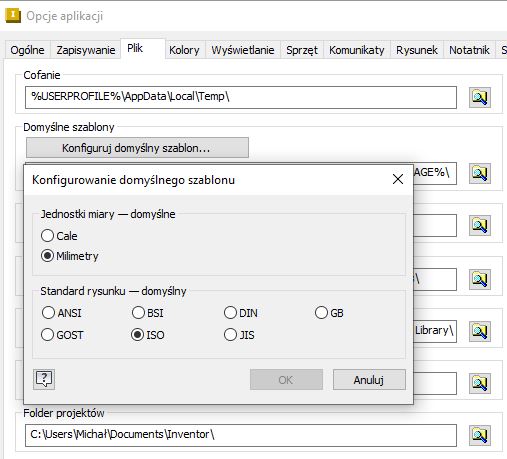
Od tej pory każdy nowy plik (Ctrl+N lub przycisk „Nowy”) będzie automatycznie bazował na szablonie metrycznym (np. Standard (mm).ipt), a Ty zapomnisz o problemie z calami.
Podsumowanie
Aby skutecznie zmienić cale na mm w Inventor, musisz pamiętać o tych trzech kontekstach. Samo „przełączenie jednostek” w jednym miejscu nie wystarczy. Prawidłowa zmiana jednostek w Inventorze wymaga:
- Ustawień dokumentu (dla aktywnego pliku).
- Edytora stylów (dla wymiarów na rysunku 2D).
- Opcji aplikacji (dla globalnych szablonów).
Z perspektywy inżyniera praca na spójnych, metrycznych jednostkach (Metoda 3) jest absolutnie kluczowa. Zapewnia to integralność danych podczas eksportu modeli.
Gdzie czerpać wiedzę o programie Inventor
Jeżeli chcesz nauczyć się programu Autodesk Inventor od poziomu podstawowego po zaawansowany, zapraszam Cię do zapoznania się z moimi kursami.
Najczęstsze pytania (FAQ)
O: Metody opisane powyżej są uniwersalne i działają tak samo w nowszych, jak i starszych wersjach programu Inventor (2025, 2024, 2023, 2022 itd.). Interfejs może się minimalnie różnić, ale lokalizacja opcji pozostaje ta sama.
O: Zmiana jednostek dokumentu (Metoda 1) nie przeskaluje automatycznie istniejących szkiców. Najprościej jest edytować szkic, użyć narzędzia „Skaluj” (Scale) z punktem bazowym w 0,0 i współczynnikiem 25.4.
O: To jeszcze inne miejsce! W środowisku analizy naprężeń, w drzewku po lewej stronie, kliknij prawym przyciskiem myszy na węzeł „Analiza” (Analysis) lub „Jednostki” (Units) i wybierz „Edytuj ustawienia analizy” (Edit Analysis Settings). Tam możesz zdefiniować jednostki dla siły (np. N) i ciśnienia (np. MPa).