
Wprowadzenie
Każdy, kto spędził choć chwilę w programach CAD, zna to frustrujące uczucie: tworzysz złożenie, które wygląda jak cyfrowy zamek z piasku, gotowy rozsypać się przy najmniejszym dotknięciu. Komponenty przesuwają się niekontrolowanie i „rozlatują” przy każdej próbie dodania nowego wiązania. Ten pozorny chaos potrafi zniechęcić nawet najbardziej wytrwałych projektantów.
Na szczęście istnieje prostsza droga. Opanowanie kilku podstawowych, lecz kluczowych technik może całkowicie odmienić proces projektowania, przekształcając go z chaotycznej walki w wydajny i logiczny przepływ pracy.
Ten artykuł odkryje przed Tobą pięć potężnych, a często pomijanych, technik prosto z praktycznego tutorialu. Dzięki nim zaczniesz pracować mądrzej, a nie ciężej w programie Autodesk Inventor.
——————————————————————————–
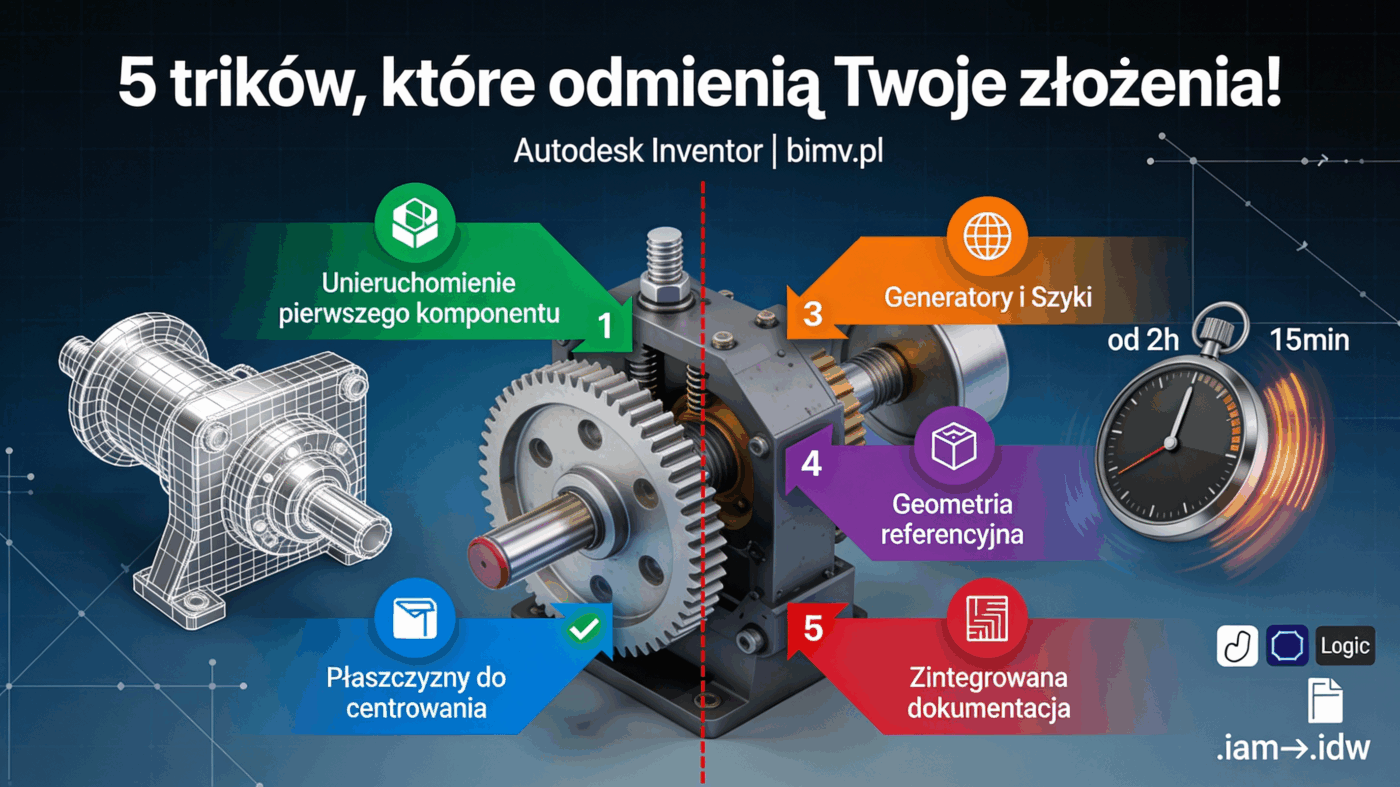
1. Zacznij od solidnych fundamentów: Unieruchomienie pierwszego komponentu
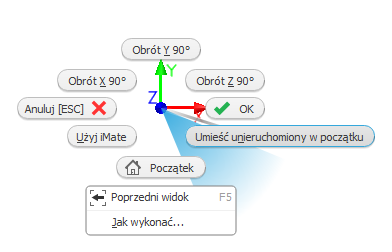
Pierwszym krokiem w każdym projekcie złożeniowym (standard.iam) powinno być świadome umieszczenie bazowego komponentu. Zamiast po prostu wstawić go w dowolnym miejscu, należy kliknąć na niego prawym przyciskiem myszy i wybrać opcję „Umieść unieruchomiony w początku”. Ten prosty manewr ustawia część w punkcie (0,0,0) układu współrzędnych i jednocześnie ją unieruchamia.
Dlaczego to tak istotne? Ten pierwszy element staje się kotwicą – solidnym fundamentem dla całej konstrukcji. Unieruchomienie go zapobiega przypadkowym przesunięciom i błędom, które mogłyby pojawić się w miarę dodawania kolejnych części i wiązań. Bez tego stabilnego punktu odniesienia całe złożenie mogłoby swobodnie dryfować w przestrzeni, prowadząc do nieprzewidywalnych problemów i frustracji.
Kluczowa zasada: Pierwszy element w złożeniu definiuje jego punkt odniesienia w przestrzeni. Unieruchomienie go w punkcie początkowym to pierwszy krok do stabilnego i przewidywalnego projektu.
——————————————————————————–
2. Myśl jak profesjonalista: Używaj płaszczyzn do centrowania, nie tylko powierzchni
Podczas pozycjonowania ramienia w analizowanym projekcie, autor tutorialu stosuje zaawansowaną, lecz niezwykle skuteczną metodę. Zamiast polegać na wiązaniu widocznych, płaskich powierzchni, wykorzystuje wewnętrzne płaszczyzny początkowe komponentów, aby uzyskać idealne wyśrodkowanie.
Ta technika zapewnia znacznie solidniejsze i geometrycznie precyzyjniejsze pozycjonowanie niż standardowe wiązania typu „powierzchnia do powierzchni”. Dlaczego? Ponieważ opiera się na fundamentalnej geometrii części, a nie na jej zewnętrznych cechach, co gwarantuje, że komponent znajdzie się „idealnie w środku”.
Takie podejście reprezentuje zmianę sposobu myślenia – od prostego „sklejania części” do świadomego projektowania w oparciu o wewnętrzną strukturę i rzeczywisty zamiar konstrukcyjny złożenia.
——————————————————————————–
3. Pracuj mądrzej, nie ciężej: Opanuj automatyzację z Generatorami i Szykami
Wydajne projektowanie polega na delegowaniu powtarzalnych zadań programowi. Inventor oferuje do tego potężne narzędzia.
Generatory: W zakładce „Projekt” znajdziemy generator „Połączenie śrubowe”. To narzędzie automatyzuje żmudny proces ręcznego wybierania, wstawiania i wiązania śrub oraz nakrętek. Wystarczy wskazać płaszczyznę początkową, odniesienie (najczęściej krawędź kołową otworu, która definiuje pozycję osiową) i zakończenie, a generator sam pobierze odpowiednie komponenty z biblioteki Content Center i stworzy kompletne połączenie.

Dodatkowo do dyspozycji mamy wiele innych generatorów wraz z obliczeniami typu: Przekładnie, ramy z profili stalowych, sprężyny czy wały.
Szyki: Po stworzeniu jednego ramienia wraz z jego połączeniem śrubowym, nie ma potrzeby powtarzania tej operacji ręcznie. Narzędzie „Szyk” pozwala na błyskawiczne powielenie komponentów. W tutorialu użyto szyku kołowego, aby powielić zespół ramienia i śrub, tworząc łącznie trzy identyczne wystąpienia wokół centralnej osi, co oszczędza czas i eliminuje ryzyko błędu.
Te dwa narzędzia to fundament efektywnej pracy w CAD. Zapewniają nie tylko ogromną oszczędność czasu, ale także gwarantują spójność i precyzję. Pamiętaj o złotej zasadzie: nigdy nie wykonuj ręcznie zadania, które program może zautomatyzować za Ciebie.
——————————————————————————–
4. Edytuj w locie: Twórz geometrię referencyjną bez opuszczania złożenia
Pojawia się pytanie: co zrobić, gdy chcemy zastosować precyzyjną metodę centrowania opisaną w punkcie drugim, ale nasza część nie posiada idealnie umieszczonej płaszczyzny symetrii? Amator zamknie złożenie, otworzy plik części, doda płaszczyznę „na ślepo”, zapisze i wróci do złożenia, licząc, że wszystko pasuje. Profesjonalista nigdy nie przerywa swojego toku pracy.
W tutorialu autor napotyka właśnie taki problem. Zamiast tego, po prostu edytuje część bezpośrednio w środowisku złożenia, aby stworzyć potrzebną płaszczyznę roboczą dokładnie tam, gdzie jest potrzebna. Po dokonaniu zmiany klika przycisk „Powrót”, aby natychmiast wrócić do widoku złożenia i użyć nowo utworzonej geometrii do stworzenia idealnego wiązania.
To nie jest osobny trik – to kluczowy element profesjonalnego workflow. Umożliwia tworzenie i modyfikowanie części w pełnym kontekście złożenia, co pozwala na podejmowanie lepszych decyzji projektowych i eliminuje czasochłonne przełączanie się między plikami.
——————————————————————————–
5. Od modelu 3D do rysunku w kilka minut: Potęga zintegrowanej dokumentacji
Stworzenie modelu 3D to dopiero połowa sukcesu. Prawdziwa siła nowoczesnego oprogramowania CAD ujawnia się w procesie tworzenia dokumentacji. Rysunek nie jest oddzielnym bytem – to żywy widok modelu 3D, a każda zmiana w złożeniu zostanie w nim automatycznie zaktualizowana. Jak pokazuje tutorial, przejście od gotowego złożenia do profesjonalnego rysunku wykonawczego może zająć zaledwie kilka minut.
Po umieszczeniu widoku bazowego złożenia na arkuszu rysunkowym, do akcji wkraczają zautomatyzowane narzędzia:
- Autonumerowanie: Jedno kliknięcie wystarczy, aby program automatycznie dodał odnośniki z numerami do każdego komponentu na rysunku.
- Lista części: Kolejne kliknięcie generuje kompletną, sformatowaną tabelę (listę materiałową), która automatycznie pobiera dane, takie jak opisy czy numery norm dla części standardowych pobranych z biblioteki Content Center.
To doskonały przykład potęgi zintegrowanego środowiska. Rysunek jest inteligentnym, dynamicznym rozszerzeniem modelu 3D, co gwarantuje spójność danych i radykalnie skraca czas potrzebny na przygotowanie dokumentacji.
Video poradnik
Wolisz formę video. Zapoznaj się moim poradnikiem
Zakończenie
Opanowanie programu Autodesk Inventor to nie tylko znajomość podstawowych poleceń. Kluczem do osiągnięcia prawdziwej wydajności i precyzji jest świadome wykorzystywanie wbudowanych narzędzi automatyzacji oraz stosowanie najlepszych praktyk projektowych. Techniki takie jak unieruchomienie bazy, wykorzystanie płaszczyzn, praca z generatorami, edycja w kontekście i automatyczne tworzenie dokumentacji to filary, na których buduje się profesjonalne i stabilne projekty.
Zacznij od jednej. Opanuj ją, a następnie dodaj kolejną. Która z tych profesjonalnych technik stanie się pierwszym krokiem w Twojej transformacji z amatora w świadomego projektanta Inventora?