


Ten przewodnik dla początkujących został stworzony, aby w prosty i zrozumiały sposób przeprowadzić Cię przez proces tworzenia Twojej pierwszej powierzchni terenu na podstawie istniejącej grupy punktów w programie Civil 3D
Na dole artykułu znajdziesz video tutorial w którym proces ten tłumaczony jest krok po kroku.
Krok 1: Uruchomienie polecenia tworzenia powierzchni
Na samym początku musimy poinformować program Civil 3D, że zamierzamy stworzyć nowy obiekt – w tym przypadku powierzchnię. Możesz to zrobić na dwa proste sposoby:
1. Ze wstążki (Ribbon): Na wstążce, w zakładce Główne (Home), znajdź panel Utwórz dane terenu (Create Ground Data) i kliknij Powierzchnie > Utwórz powierzchnię.
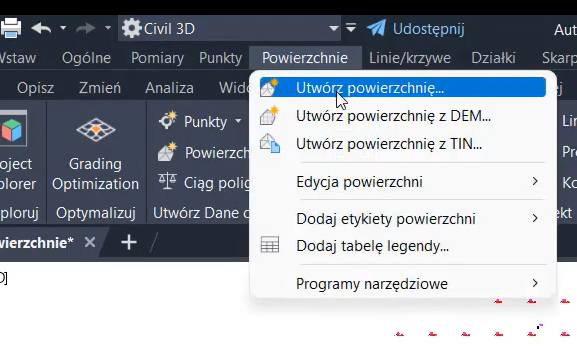
2. Z Obszaru narzędzi (Toolspace): W panelu Obszar narzędzi, w zakładce Nawigator (Prospector), znajdź pozycję Powierzchnie. Kliknij na nią prawym przyciskiem myszy i z menu kontekstowego wybierz Utwórz powierzchnię.
Po wykonaniu jednej z tych czynności otworzy się okno dialogowe, w którym skonfigurujemy podstawowe właściwości naszej nowej powierzchni.
Krok 2: Konfiguracja podstawowych właściwości powierzchni
W oknie, które się pojawiło, definiujemy kluczowe parametry, które będą opisywać naszą powierzchnię w strukturze projektu.
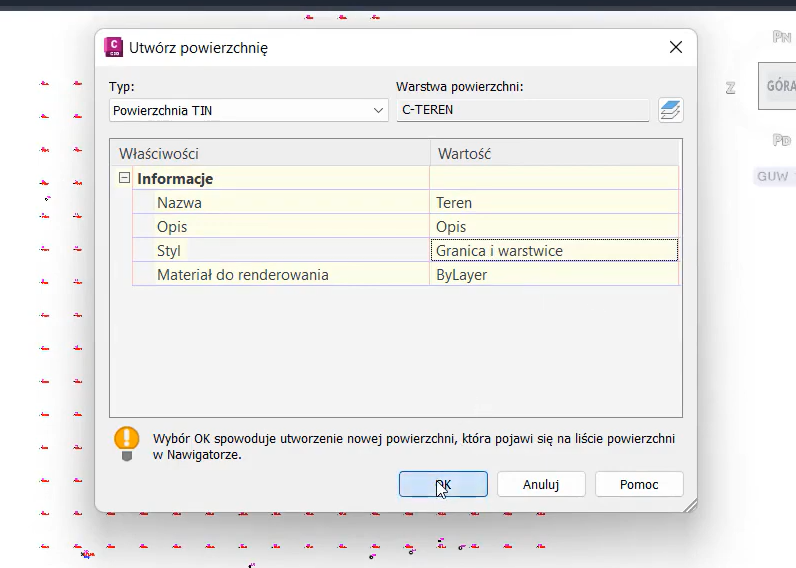
2.1. Nazywanie powierzchni
Nadanie unikalnej i zrozumiałej nazwy to podstawa dobrej organizacji pracy. W Civil 3D jeden projekt może zawierać wiele powierzchni (np. teren istniejący, projektowane niwelety, wykopy). Precyzyjna nazwa, jak „Teren-Istniejacy-2024-05-21”, zapobiega kosztownym pomyłkom i pozwala na błyskawiczną identyfikację właściwego modelu w dalszych etapach pracy. Dla naszego przykładu użyjemy prostej nazwy "Teren".
2.2. Dodawanie opisu (opcjonalne)
Chociaż to pole jest opcjonalne, doświadczeni projektanci traktują je jako kluczowy element dokumentacji projektu. Dobrze wypełniony opis to Twoja notatka dla przyszłego siebie lub dla współpracownika, która oszczędza czas na analizę. Przykładowe informacje, które możesz tu zawrzeć, to:
• Data utworzenia powierzchni.
• Informacja, czy powierzchnia uwzględnia warstwę humusu.
• Notatka o tym, czy model zawiera już planowane wykopy.
2.3. Wybór stylu wyświetlania
„Styl” określa, jak Twoja powierzchnia będzie wizualnie prezentowana na rysunku – czy zobaczysz warstwice, siatkę trójkątów, czy tylko jej obrys. Na początek zalecamy wybór stylu granice i warstwice.
Ważna uwaga: Nie martw się, jeśli nie jesteś pewien, który styl wybrać. Możesz go bardzo łatwo zmienić w dowolnym momencie w przyszłości.
Po skonfigurowaniu powyższych opcji kliknij OK. W tym momencie powierzchnia została utworzona w strukturze projektu, ale jest jeszcze „pusta” – nie zawiera żadnych danych geometrycznych.
Krok 3: Definicja powierzchni, czyli dodanie danych
Samo utworzenie powierzchni to dopiero początek; jest ona na razie tylko pustym kontenerem. Teraz musimy „powiedzieć” programowi Civil 3D, na podstawie jakich danych ma ją zbudować. Pomyśl o „Definicji” jako o zestawie narzędzi. Civil 3D pozwala budować powierzchnię z różnych „klocków” – punktów, linii, a nawet innych powierzchni. W tym przewodniku użyjemy najczęstszego fundamentu: grupy punktów geodezyjnych.
Postępuj zgodnie z poniższymi krokami:
1. Zlokalizuj swoją powierzchnię: W panelu Obszar narzędzi (Toolspace), w zakładce Nawigator (Prospector), znajdź gałąź Powierzchnie.
2. Rozwiń definicję: Rozwiń strukturę, klikając na plusy: Powierzchnie > Teren > Definicja. Zobaczysz listę różnych sposobów, w jakie można zdefiniować powierzchnię.
3. Wybierz źródło danych: W tym ćwiczeniu skupimy się na najpopularniejszej metodzie wykorzystywanej przez geodetów, czyli Grupy punktów.
4. Dodaj grupę punktów: Kliknij prawym przyciskiem myszy na pozycję Grupy punktów i z menu kontekstowego wybierz opcję Dodaj.... Pojawi się nowe okno, w którym z listy dostępnych grup punktów wybierz tę, która Cię interesuje (w naszym przykładzie będzie to grupa o nazwie pikiety), a następnie zatwierdź wybór przyciskiem OK.
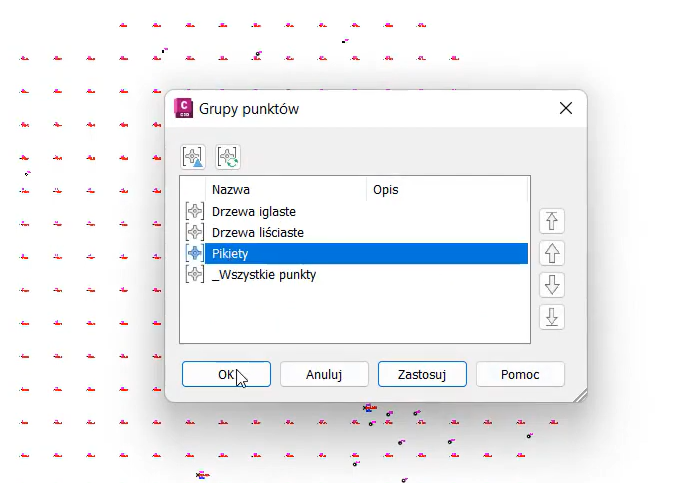
W tym momencie Civil 3D przetworzy dane i Twoja powierzchnia terenu powinna pojawić się na rysunku! Teraz czas na ostatni, ale bardzo ważny krok – weryfikację w widoku 3D.
Krok 4: Wizualizacja i weryfikacja w 3D
Sprawdzenie modelu w trójwymiarze to najlepszy sposób, aby upewnić się, że powierzchnia została zbudowana poprawnie i nie zawiera rażących błędów.
4.1. Jak prawidłowo obejrzeć powierzchnię w 3D?
Aby bezpiecznie i wygodnie obejrzeć obiekt w 3D, użyj dedykowanego narzędzia:
1. Kliknij na dowolny element powierzchni na rysunku (np. na jej krawędź lub linię warstwicy), aby ją zaznaczyć.
2. Gdy powierzchnia jest zaznaczona, kliknij prawym przyciskiem myszy.
3. Z menu kontekstowego, które się pojawi, wybierz polecenie Podgląd obiektu.
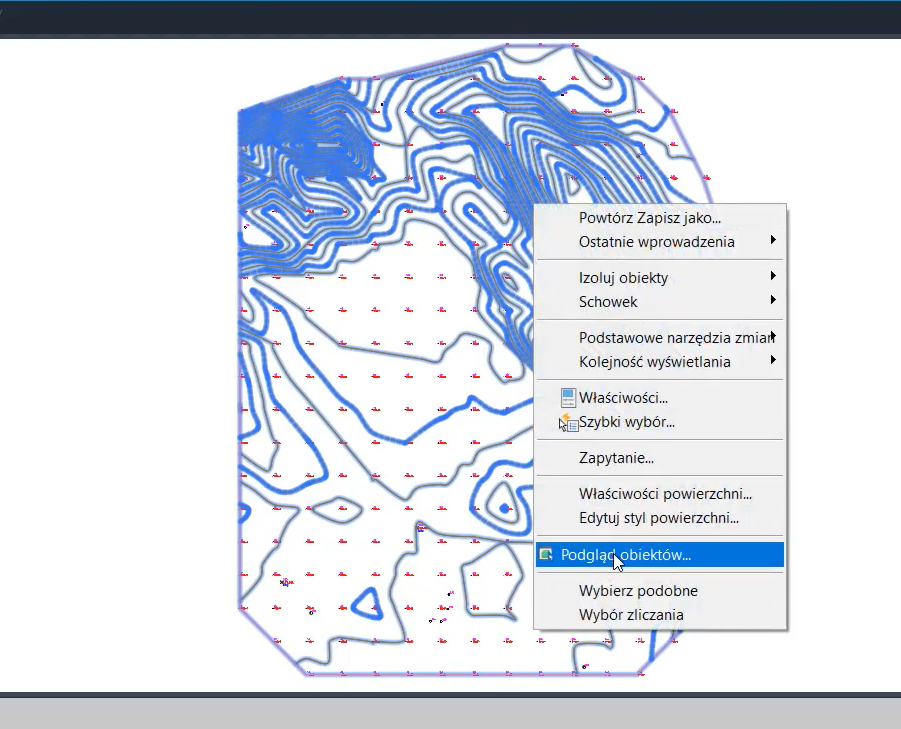
Ta metoda otworzy specjalne okno podglądu, w którym możesz swobodnie obracać, przybliżać i oglądać tylko i wyłącznie zaznaczony obiekt, bez wpływu na resztę rysunku.
Wyrób w sobie nawyk korzystania z Podglądu obiektu do inspekcji wszystkich złożonych obiektów Civil 3D, nie tylko powierzchni. To najszybsza i najbezpieczniejsza metoda weryfikacji bez ryzyka zaburzenia głównego widoku projektu.
4.2. Ważna wskazówka: Unikaj tego błędu!
Zdecydowanie odradzamy używania „sześcianu nawigacyjnego” (ViewCube) w głównym oknie rysunku do obracania widoku w celu obejrzenia powierzchni.
Dlaczego? Narzędzie to obraca cały obszar roboczy, a domyślny środek obrotu może być daleko od Twojej powierzchni (często w pobliżu globalnego punktu 0,0,0). Jeśli Twoje dane projektowe znajdują się w innym miejscu, obrót za pomocą ViewCube sprawi, że model „ucieknie” z ekranu, powodując frustrację i utratę orientacji.
4.3. Eksperymentuj ze stylami w podglądzie
W lewym górnym rogu okna Podgląd obiektu znajdziesz menu pozwalające na dynamiczną zmianę stylu wizualnego. Zachęcamy do eksperymentowania!
Spróbuj wybrać styl ukryty lub podobny. Pokaże on siatkę trójkątów (TIN), z której faktycznie zbudowana jest Twoja powierzchnia. Każdy trójkąt w tej siatce jest rozpięty pomiędzy trzema punktami z Twojej grupy „pikiety”. Obserwacja tej siatki pozwala zrozumieć, jak program interpoluje wysokość terenu pomiędzy punktami pomiarowymi i jest pierwszym krokiem do diagnozowania ewentualnych problemów z modelem.
Sprawdź Videotutorial – Krok po kroku
Jeżeli podoba ci się taka forma nauki zapoznaj się także z certyfikowanym kursem, którego jestem autorem.