


Najprostszy sposób na sprawdzenie masy w Inventorze to zajrzenie do iProperties na zakładce „Fizyczne” po nadaniu poprawnego materiału modelowi. Dla osoby przechodzącej z AutoCADa samo pojęcie iProperties bywa zaskoczeniem, bo tam takich kart właściwości modelu po prostu nie ma.
Dlaczego to wcale nie jest banalne
- W Inventorze masa, materiał, objętość i pole powierzchni są przechowywane jako właściwości fizyczne modelu, które potem można wykorzystać w tabelkach rysunkowych, zestawieniach części i iLogic.
iProperties – gdzie szukać masy
- W części lub złożeniu otwierasz okno iProperties, a następnie kartę „Fizyczne”, gdzie widzisz materiał, gęstość, masę, objętość i pola powierzchni.
- Jeśli materiał jest poprawnie zdefiniowany w bibliotece (ma gęstość), Inventor sam oblicza masę i aktualizuje ją po każdej zmianie geometrii.
Krok po kroku:
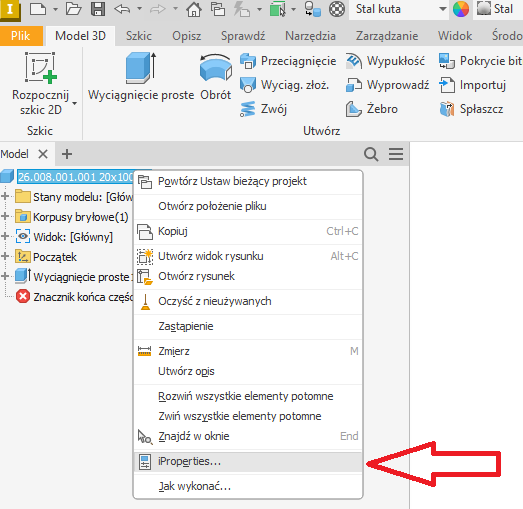
Na wstążce klikamy prawym przyciskiem myszy na pierwszy wiersz z nazwą naszego modelu i wybieramy iProperties
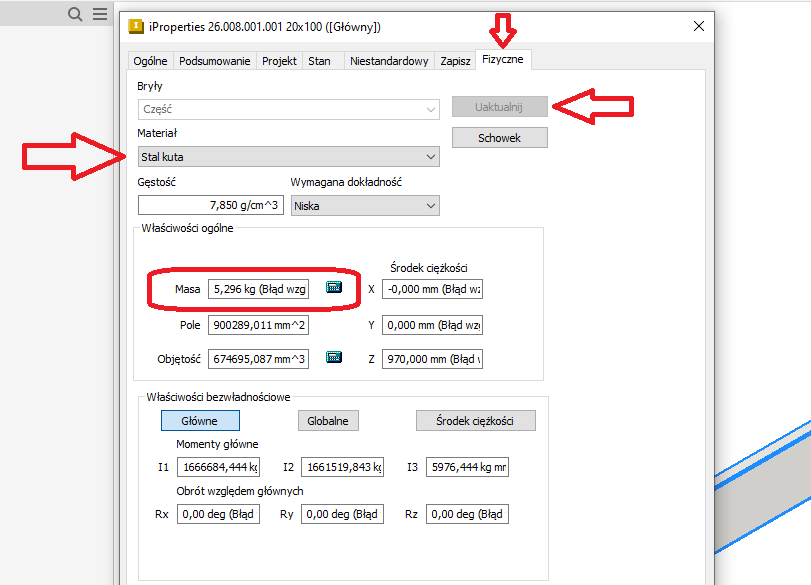
W oknie iProperties przechodzimy na zakładkę Fizyczne. Następnie z rozwijanej listy wybieramy materiał. Klikamy Uaktualnij i w okienku Masa pojawi się wartość. Dodatkowo także w innych polach pole, objętość oraz środek ciężkości.
Masa, materiał i pole powierzchni w praktyce
- Ten sam zestaw właściwości możesz potem wstawić do tabelki rysunkowej (np. kolumny MASA i MATERIAŁ w liście części)
- Własne materiały, np. płyty wiórowe czy tworzywa o nietypowej gęstości, warto dopisać do biblioteki, żeby Inventor liczył masę i pole powierzchni realistycznie, a nie na „domyślnych” parametrach.
Gdzie czerpać wiedzę o programie Inventor
Jeżeli chcesz nauczyć się programu Autodesk Inventor od poziomu podstawowego po zaawansowany, zapraszam Cię do zapoznania się z moimi kursami.