
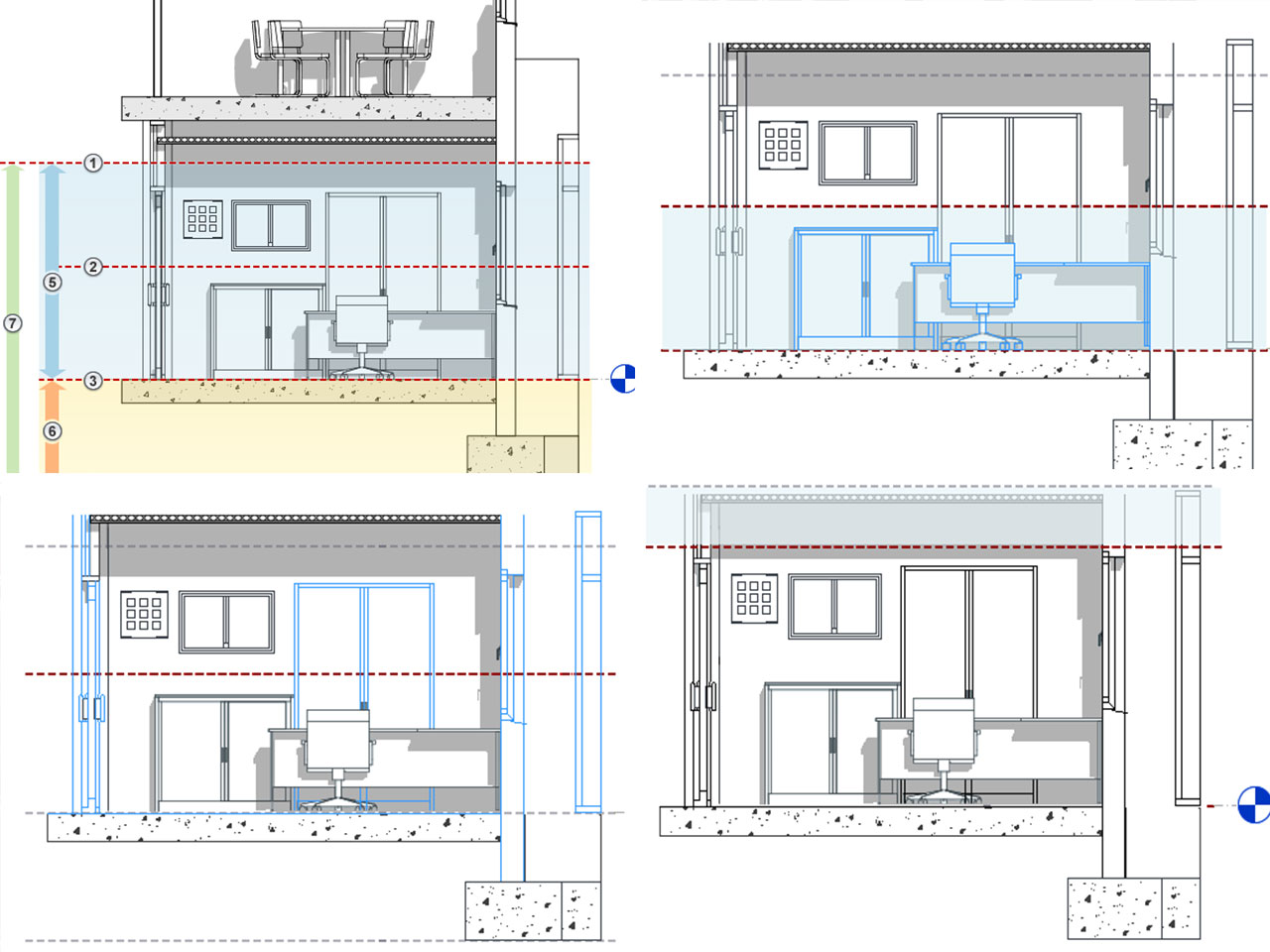
Widoczność obiektów na widokach w programie Revit początkującym użytkownikom sprawia wiele problemów. Jedną z przyczyn że 'czegoś nie widać’, jest źle ustawiony zakres widoku. Zrozumienie zasad działania tej funkcji umożliwi Ci m.in ustawienie rzutów pod kątem wydruków.
Zakres widoku (ang. View Range)
Opcje Zakresu Widoku (View Range) znajdziecie tylko w oknie właściwości dla rzutu i rzutu sufitu.
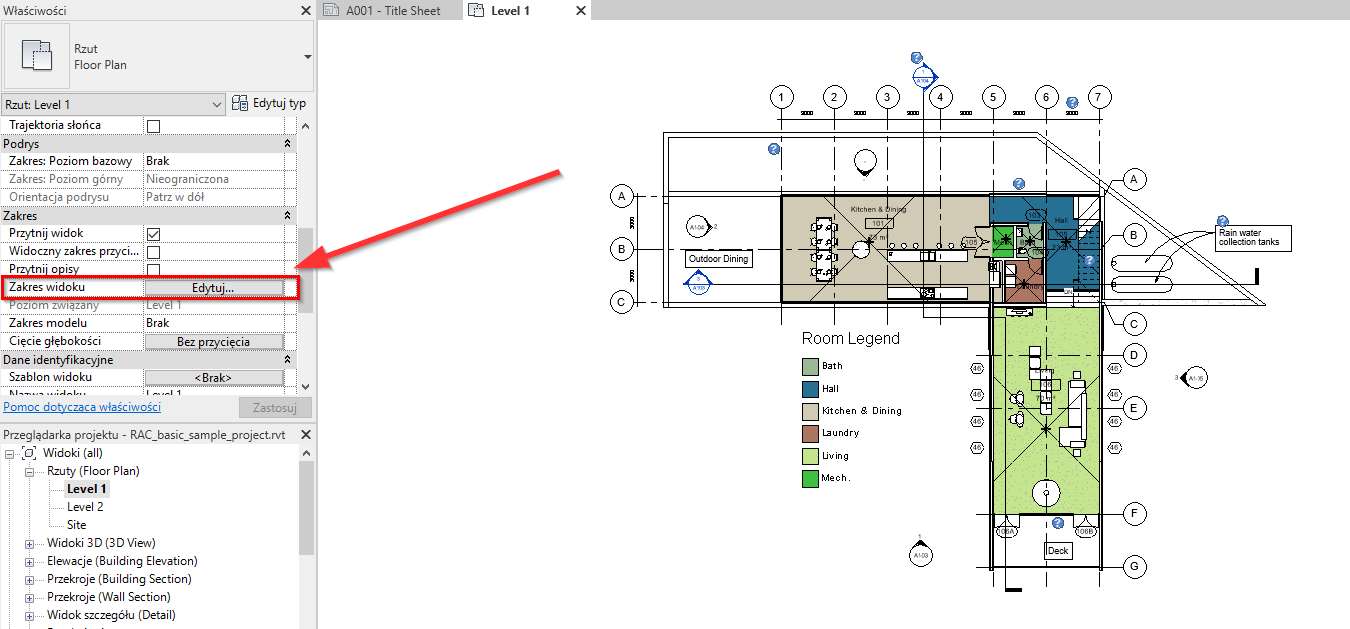
Po kliknięciu pojawi się okienko. Warto na początku kliknąć przycisk 'Wyświetl’ (strzałka na rysunku). Twórcy programu przygotowali pomocną grafikę, która pomoże Ci zrozumieć Zakres widoku. Będę też się do niej odwoływał w trakcie tego artykułu. Grafika pokazuje przekrój, ale oczywiście wszelkie ustawienia mają zastosowanie do rzutów.
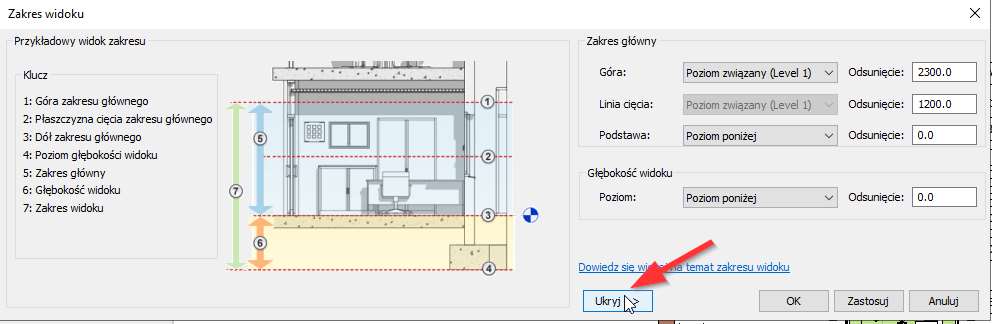
Zakres widoku możesz wyobrazić sobie jako zbiór płaszczyzn (1,2,3,4 na rysunku) oraz zakresów (5,6,7) które one wyznaczają. Np. odcinek pomiędzy płaszczyzną 3 i 4 oznaczony jest numerem 6 i określany Głębokością Widoku (odpowiednik w nazwie znajdziesz również z prawej strony).
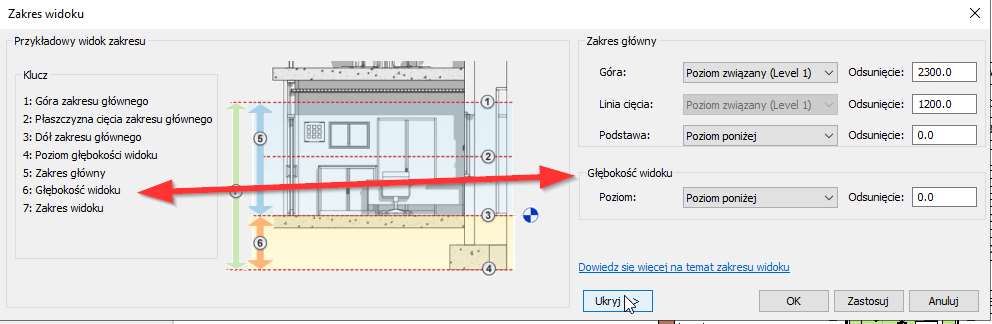
Ustawienia każdej z płaszczyzn odnoszą się do poziomu, od którego możemy wprowadzić pewne odsunięcie na plus lub w dół na minus.
Na co wpływa Zakres widoku?
Zakres widoku wpływa na dwa aspekty:
- widoczność obiektów
- grubość / styl linii
Widoczność
Na początku przeanalizujmy pierwszą cechę. Aby obiekt był widoczny musi znaleźć się w strefie wyznaczonej przez numer 7 na rysunku. Jedyne na co należy zwrócić uwagę, i co może być niejasne, to fakt że odcinek wyznaczony przez płaszczyznę 1 i 2 (w ustawieniach nazywane ’Góra’) pokazuje widoczność tylko niektórych kategorii Revit, a są to:
- okna (window), Uwaga: jeśli okno nie jest widoczne w tej strefie to dlatego, że często twórcy rodzin okien wyłączają widoczność ich geometrii na rzutach i stosują tylko linie symboliczne.
- zabudowa (casework),
- model ogólny (generic model)
- wyposażenie specjalne (speciality equipment)
Grubość / styl linii
- jeśli obiekt zostanie przecięty przez 2 = Linia Cięcia, rysowany jest na rzucie linią grubszą (przekrojową),
- jeśli obiekt znajduje się między 2 a 3 (Linia cięcia, Podstawa) lub 1 a 2 (Góra , Linia cięcia) rysowany jest linią cieńszą rzutu / elewacyjną. Oczywiście przedział Góry działa w koniunkcji z wyjątkiem dla kategorii omawianym paragraf wyżej.
- jeśli obiekt znajduje się pomiędzy 3 a 4 (Głębokość widoku), rysowany jest stylem linii <Poza>(ang. <Beyond>). Więcej o tym w następnym akapicie.
Głębokość widoku
Z pozoru styl i grubość linii obiektów dla zakresu nr. 6 wygląda identycznie jak w zakresie głównym, ale okazuje się że definiowana jest przez osobny styl. Jeżeli chcesz to przetestować, umieść jakiś obiekt w zakresie 6 a następnie przejdź do Widoczność / Grafika i zmień np. kolor linii dla stylu <Poza> i styl na kreskowany.
Wskazówka: Style linii w ostrych nawiasach <> to style wbudowane w program Revit i często odpowiadają za wyświetlanie innych ustawień jak ma to miejsce w tym przypadku Głębokości Widoku
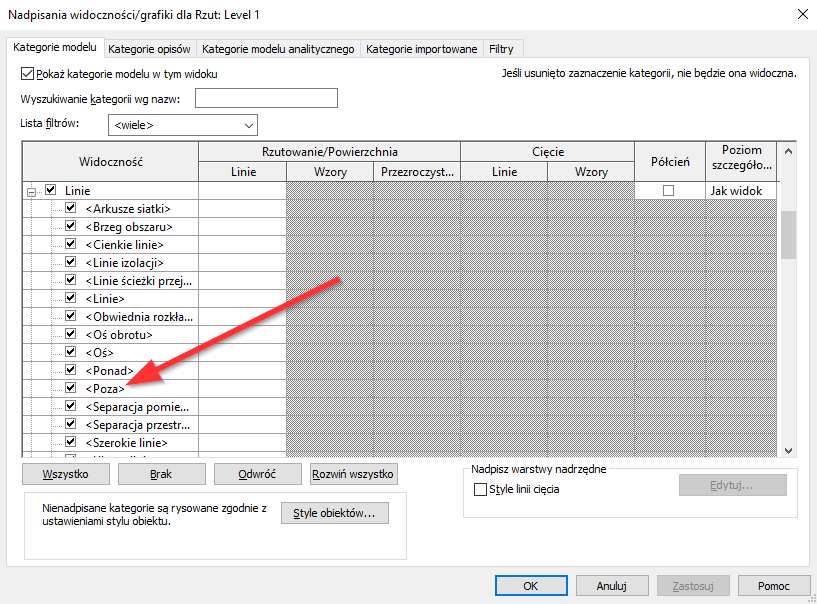
Przykładem w którym zmiana stylu linii <Poza> ma sens jest np. pokazanie obrysu ławy fundamentowej przerywaną linią na rzucie.
Zakres widoku dla rzutu sufitów
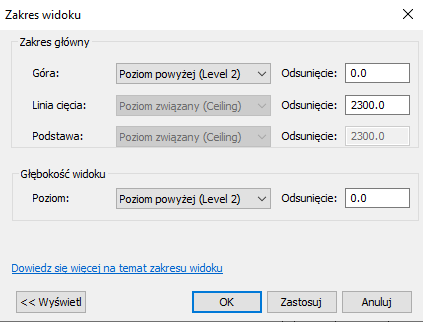
Dla widoków sufitu ustawienia wyglądają bardzo podobnie. Z tym że ustawienia obejmują jedynie strefę znajdującą się ponad Linią Cięcia, a Głębokość widoku określana jest w górę, co brzmi logicznie dla rzutu sufitu.
Zakres widoku dla fragmentów rzutu
Nieco ukrytą opcją jest możliwość ustawienia zakresu widoku dla pewnego pod-obszaru na rzucie.
- Wybierz Obszar rzutu z zakładki Widok -> Widoki Planu -> Obszar rzutu.
- Narysuj obwiednię i ją zatwierdź. Będzie ona symbolizowana przerywaną linią.
- Zaznacz obwiednie i z właściwości wybierz jedyną opcję dostępną 'Zakres widoku’.
- Ustawienia zakresu będą aplikowane tylko do narysowanego wielokąta.
- Ukryj 'Obszar rzutu’ jeśli przerywane linii obwiedni ci przeszkadzają.
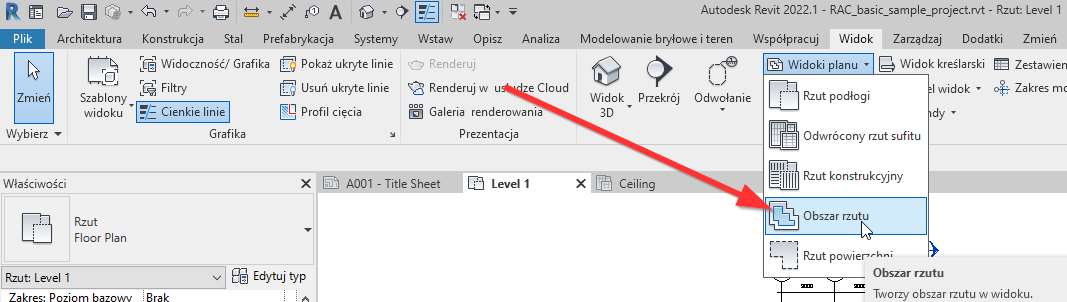
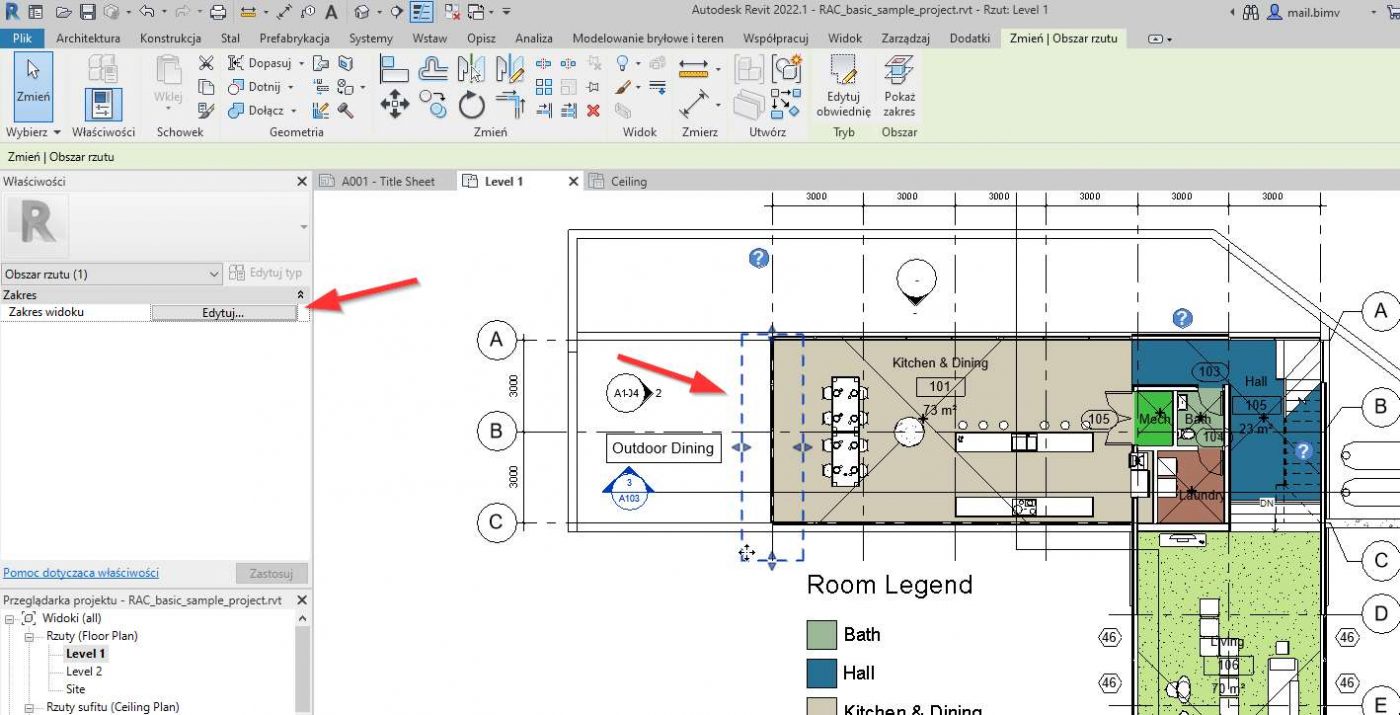
Przykład: Obszar rzutu możesz zastosować np. gdy okno znajduje się powyżej linii cięcia.
Zakres widoku Revit. Wideo tutorial
Zakres widoku dokładnie tłumaczony jest w jednej z lekcji mojego certyfikowanego kursu online Revit Dokumentacja BIM.