


Proces zmiany języka interfejsu w programie AutoCAD znacząco różni się od tego, który znamy z innych programów, takich jak na przykład Revit. Kluczowa różnica polega na tym, że AutoCAD wymaga zainstalowania dodatkowych plików, zwanych pakietami językowymi, aby móc korzystać z programu w innym języku. Zanim jednak przystąpisz do pobierania i instalacji, warto zapoznać się z kluczowymi wymaganiami tego procesu.
1. Zanim Zaczniesz: Kluczowe Wymagania Wstępne
Zanim przystąpisz do pobierania i instalacji, upewnij się, że spełniasz dwa podstawowe warunki. Są one niezbędne do pomyślnego zakończenia całego procesu.
- Zainstalowany program AutoCAD: Pakiet językowy jest dodatkiem, a nie samodzielnym programem. Można go zainstalować wyłącznie na komputerze, na którym znajduje się już pełna, bazowa wersja programu AutoCAD.
- Dostępność pakietu: Należy pamiętać, że pakiety językowe nie są dostępne dla wszystkich produktów Autodesk oraz systemów operacyjnych. Dostępność konkretnego języka dla Twojej wersji programu należy zweryfikować bezpośrednio na stronie pobierania.
Gdy upewnisz się, że oba powyższe warunki są spełnione, możesz przejść do właściwej instalacji.
2. Proces Zmiany Języka: Krok po Kroku
Poniżej znajdziesz sekwencyjną instrukcję, która poprowadzi Cię przez proces pobierania i instalacji nowej wersji językowej dla Twojego programu AutoCAD.
Krok 1: Pobieranie Pakietu Językowego
Pierwszym etapem jest pobranie odpowiednich plików instalacyjnych ze strony producenta.
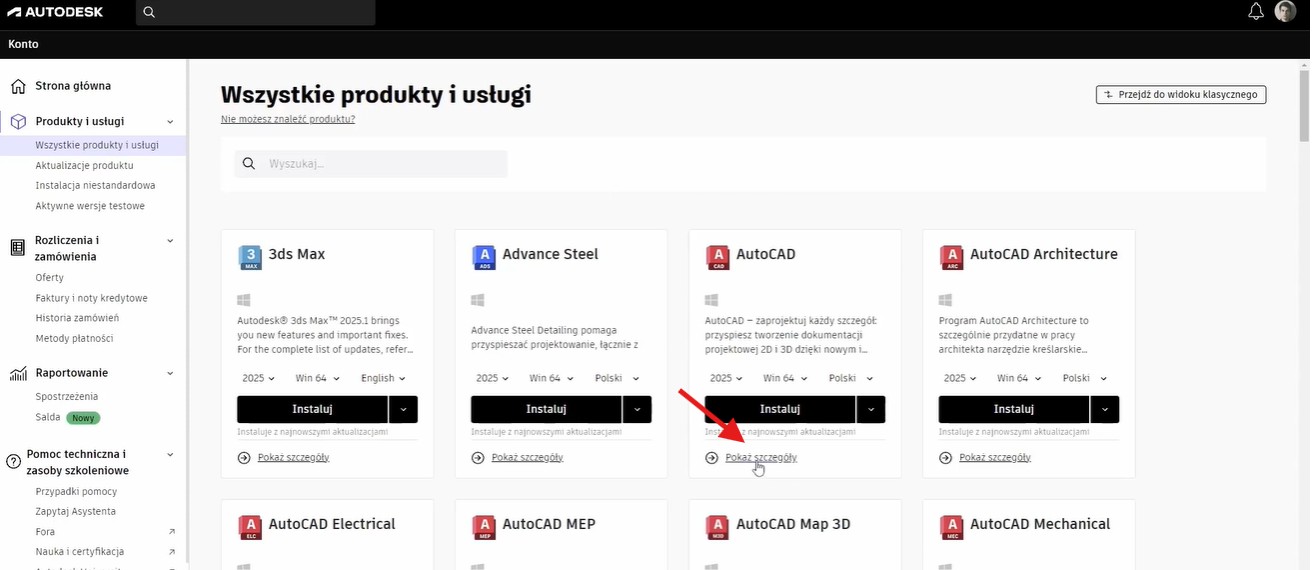
1. Przejdź na oficjalną stronę Autodesk. Wszystkie dostępne pakiety językowe znajdziesz pod adresem: https://manage.autodesk.com/products.
2. Znajdź i pobierz odpowiedni pakiet. Na stronie odszukaj pakiet, który jest zgodny z Twoją wersją programu AutoCAD (np. 2023, 2024) oraz systemem operacyjnym.
Krok 2: Instalacja i Uruchomienie
Po pobraniu pliku instalacyjnego czas na jego instalację i pierwsze uruchomienie programu.
1. Zainstaluj pobrany pakiet. Uruchom pobrany plik .exe lub .dmg i postępuj zgodnie z instrukcjami wyświetlanymi na ekranie. Proces instalacji jest w pełni zautomatyzowany.
2. Uruchom AutoCAD w nowym języku. Po zakończeniu instalacji na pulpicie (lub w folderze z aplikacjami) pojawi się nowa ikona skrótu, dedykowana dla zainstalowanej wersji językowej (np. „AutoCAD 2024 – English”).
To kluczowe: aby pracować w nowym języku AutoCAD, musisz zawsze uruchamiać program właśnie z tego nowego skrótu.
Sama instalacja to jednak nie wszystko. Aby praca w nowej wersji językowej była komfortowa i wydajna, kluczowy jest kolejny, często pomijany etap.
Krok 3: Konieczna Rekonfiguracja
Po zainstalowaniu nowego języka i pierwszym uruchomieniu programu AutoCAD musi on zostać skonfigurowany od nowa. Jest to absolutnie niezbędny krok, aby dostosować środowisko pracy do swoich potrzeb i przyzwyczajeń.
Dlaczego Rekonfiguracja jest Niezbędna?
Każda wersja językowa programu AutoCAD traktowana jest jako oddzielna instalacja z własnym zestawem ustawień. Z tego powodu personalizacje nie przenoszą się automatycznie.
Wiele zmian w interfejsie, skrótach i ustawieniach programu nie jest synchronizowanych pomiędzy wersjami językowymi.
Elementy Wymagające Twojej Uwagi
Skup się przede wszystkim na ponownym dostosowaniu następujących obszarów programu:
• Interfejs użytkownika: Układ palet narzędzi, wstążki czy paska szybkiego dostępu będzie wymagał ponownej personalizacji.
• Skróty klawiszowe: Wszelkie indywidualne skróty, zwłaszcza te zdefiniowane w pliku PGP, trzeba będzie wprowadzić na nowo w świeżo zainstalowanej wersji językowej.
• Indywidualne ustawienia programu: Należy ponownie skonfigurować takie elementy jak domyślne ścieżki dostępu do plików, ustawienia szablonów, preferencje drukowania czy opcje systemowe.
Poświęcenie kilku minut na odtworzenie znanego środowiska pracy zaprocentuje wielogodzinną, wydajną pracą w przyszłości.
Video Tutorial – Jak zmienić język interfejsu w AutoCad?
Podsumowanie: Najważniejsza Wskazówka dla Użytkownika
Po zainstalowaniu nowego pakietu językowego, absolutnie kluczowe jest ponowne, manualne skonfigurowanie programu AutoCAD. Ustawienia interfejsu, niestandardowe skróty klawiszowe oraz inne preferencje nie przenoszą się automatycznie między wersjami językowymi.