

Ten poradnik ma na celu nauczenie prostej i niezwykle skutecznej metody zaznaczania wszystkich obiektów znajdujących się na jednej, konkretnej warstwie w programie AutoCAD. Opanowanie tego procesu jest kluczowe dla efektywnego zarządzania złożonymi rysunkami, a sama procedura jest naprawdę prosta.
Zaznaczanie obiektów na warstwie: Procedura w 4 krokach
Poniżej znajduje się precyzyjna procedura, która krok po kroku pozwoli Ci odizolować i zaznaczyć wszystkie elementy na wybranej warstwie.
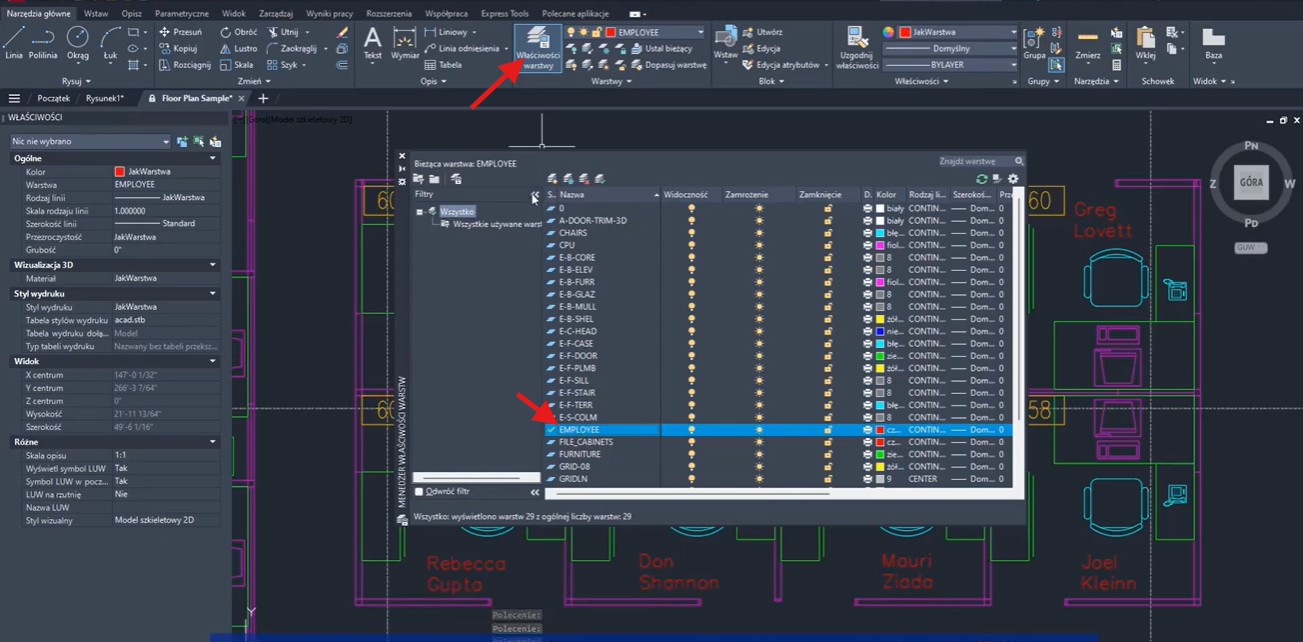
Krok 1: Uruchom Menadżera Właściwości Warstw
Pierwszym krokiem jest uruchomienie narzędzia do zarządzania warstwami. Można to zrobić, klikając odpowiednią ikonę na wstążce lub wpisując polecenie WARSTWA (lub LAYER) w wierszu poleceń i naciskając Enter.
Krok 2: Ustaw warstwę docelową jako bieżącą
Na liście znajdź warstwę, z której obiekty chcesz zaznaczyć (w naszym przykładzie jest to warstwa Employee). Kliknij, aby ustawić ją jako warstwę bieżącą. Dzięki temu wszystkie nowe obiekty byłyby tworzone właśnie na niej, a co ważniejsze, uniemożliwi to jej zamrożenie.
Krok 3: Zamroź wszystkie pozostałe warstwy
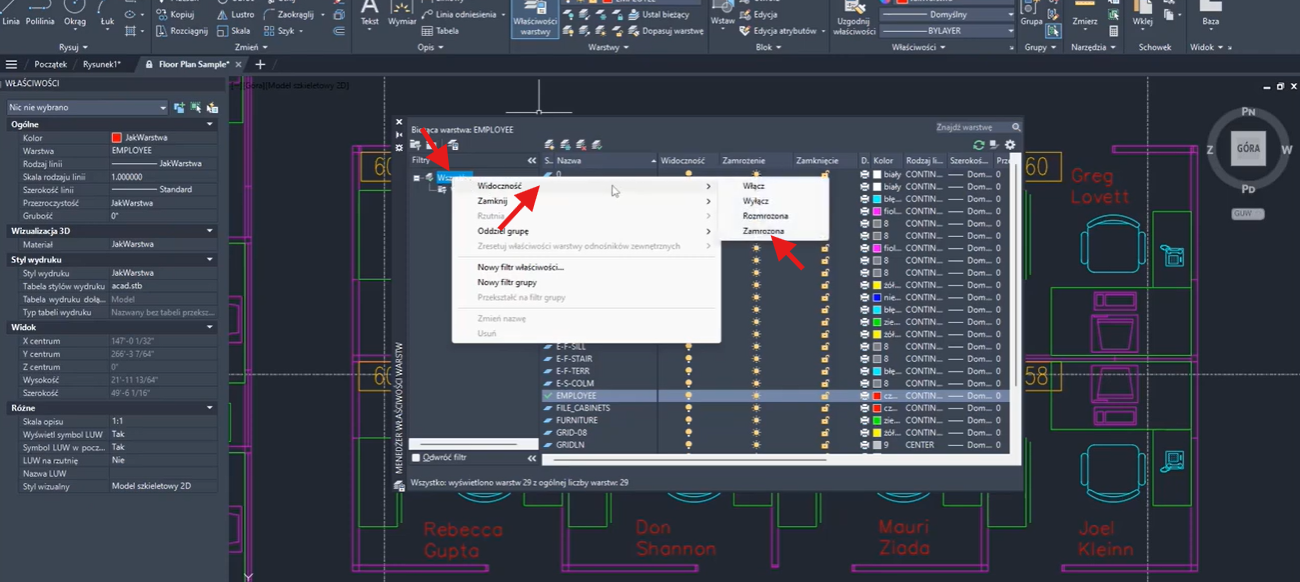
W panelu Filtry (upewnij się, że jest rozwinięty), kliknij prawym przyciskiem myszy na katalog „Wszystko”. Z menu kontekstowego, które się pojawi, wybierz opcję Widoczność, a następnie „Zamrożona”. Ta akcja zamrozi wszystkie warstwy w rysunku, z wyjątkiem tej, która jest ustawiona jako bieżąca.
Krok 4: Zaznacz wszystkie obiekty
Po zamknięciu komunikatu na ekranie widoczne są już wyłącznie obiekty należące do wybranej warstwy. Użyj uniwersalnego skrótu klawiszowego CTRL+A, aby je wszystkie zaznaczyć. Aby upewnić się, że selekcja jest poprawna, spójrz na paletę Właściwości (CTRL+1).
Zgodnie z naszym przykładem, program powinien wskazać, że zaznaczono wyłącznie obiekty typu „Tekst wielowierszowy” („MText”), wszystkie na warstwie Employee.
Teraz, gdy znasz już skuteczną metodę jak zaznaczyć całą warstwę w programie AutoCAD, warto zrozumieć, dlaczego właśnie ten sposób jest lepszy i czym różni się od pozornej alternatywy.
Kluczowa różnica: Zamrażanie a wyłączanie widoczności („żarówka”)
W AutoCAD istnieją dwie podstawowe metody ukrywania obiektów na warstwach: zamrażanie i wyłączanie widoczności (ikona żarówki). Choć wizualnie efekt wydaje się podobny, ich działanie w kontekście zaznaczania obiektów jest diametralnie różne.
| Metoda izolacji warstwy | Wynik użycia CTRL+A | Zastosowanie |
| Zamrażanie (ikona słońca/płatka śniegu) | Zaznacza TYLKO widoczne obiekty na aktywnej warstwie. | Precyzyjna selekcja wszystkich obiektów na JEDNEJ konkretnej warstwie. |
| Wyłączanie widoczności (ikona żarówki) | Zaznacza WSZYSTKIE obiekty w rysunku, również te niewidoczne, ukryte na wyłączonych warstwach. | Szybkie ukrywanie obiektów w celu poprawy czytelności rysunku, bez zmiany ich statusu dostępności. |
Zgodnie z przykładem opisanym w materiale źródłowym, próba zaznaczenia obiektów po wyłączeniu widoczności pozostałych warstw (zostawienie tylko „zapalonej żarówki” przy warstwie Employee) spowodowałaby błędne zaznaczenie prawie 4,5 tysiąca wszystkich obiektów w rysunku. Metoda z zamrażaniem poprawnie zaznaczyła tylko teksty wielowierszowe znajdujące się na docelowej warstwie. Dzieje się tak, ponieważ wyłączenie widoczności jedynie ukrywa obiekty przed użytkownikiem, ale dla programu AutoCAD pozostają one w pełni aktywne i dostępne do selekcji.
AutoCAD – jak zaznaczyć całą warstwę? Tutorial Video.
Podsumowanie jak zaznaczyć całą warstwę w AutoCAD
Przedstawiona metoda, oparta na zamrażaniu wszystkich warstw z wyjątkiem bieżącej, jest najpewniejszym i najbardziej precyzyjnym sposobem na odizolowanie i zaznaczenie obiektów na wybranej warstwie. Opanowanie tej prostej techniki to ważny krok w kierunku pełnej kontroli nad złożonymi projektami i znaczącego przyspieszenia codziennej pracy w AutoCAD.
Chcesz zostać ekspertem w AutoCAD? Zapoznaj się z moimi kursami
Certyfikowane kursy z nielimitowanym dostępem. Ucz się kiedy chcesz, z dowolnego miejsca.