


Wydrukowanie projektu z AutoCAD we właściwej skali bywa wyzwaniem, szczególnie na początku przygody z programem. Ten prosty przewodnik krok po kroku przeprowadzi Cię przez cały proces – od przygotowania wirtualnej kartki papieru, przez ustawienie rysunku w odpowiedniej skali, aż po wygenerowanie finalnego pliku PDF. Celem jest uzyskanie czytelnego i profesjonalnie przygotowanego dokumentu. Cały proces zrealizujemy w dedykowanej do tego przestrzeni „Układu” (Layout), która daje największą kontrolę nad końcowym efektem.
1. Krok Pierwszy: Przygotowanie Przestrzeni Układu
Zanim umieścimy nasz rysunek na kartce, musimy najpierw tę wirtualną kartkę odpowiednio skonfigurować. Ten etap to fundament, który zapewni, że wszystkie kolejne kroki, w tym skalowanie, będą proste i przewidywalne.
1.1. Przejście do Układu i Wstępne Czyszczenie
Domyślnie pracujemy w przestrzeni Modelu, gdzie tworzymy nasz rysunek w skali 1:1. Aby przygotować go do druku, przechodzimy do przestrzeni Układu.
• Kliknij na jedną z zakładek Układ (Layout) na dole ekranu, obok zakładki Model.
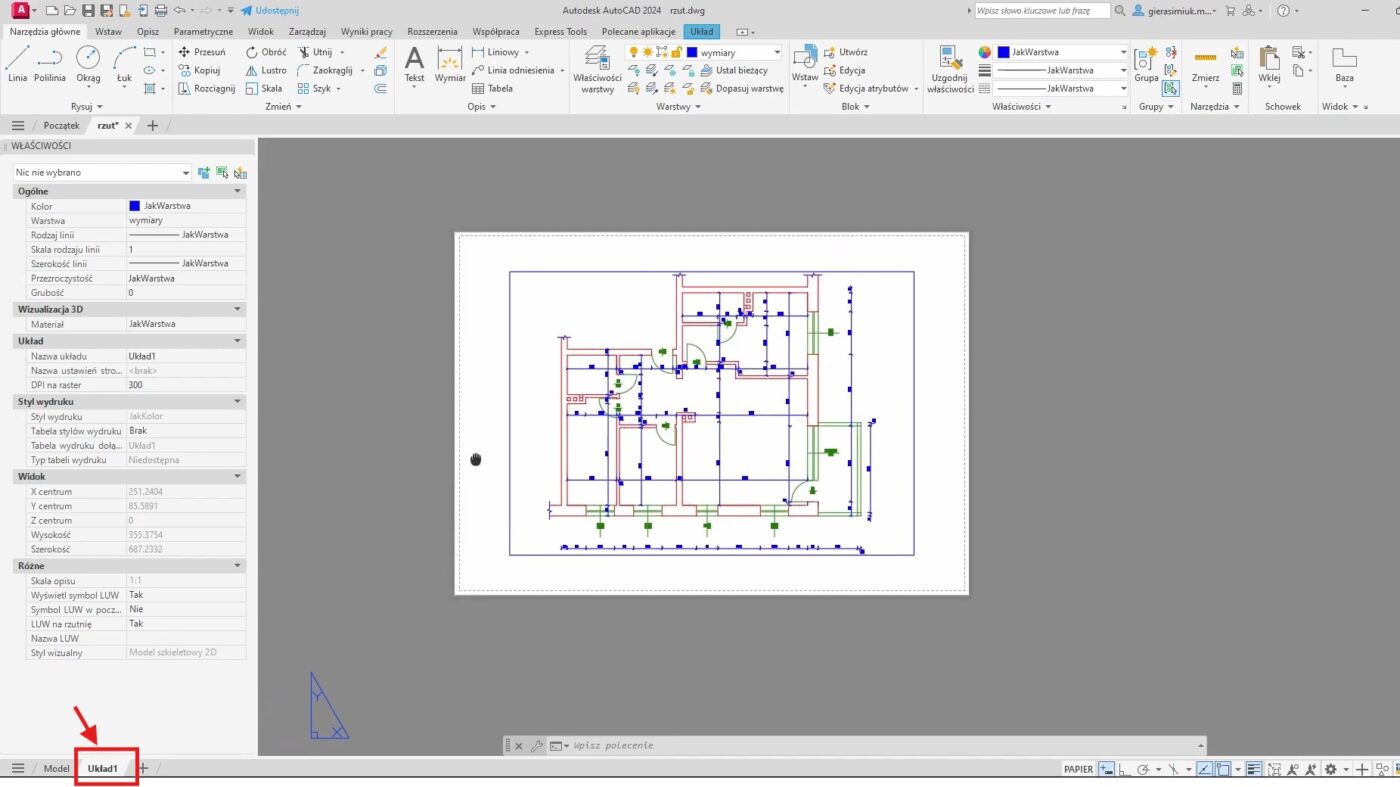
AutoCAD domyślnie tworzy w nowym układzie rzutnię (ang. viewport), która jest oknem z widokiem na przestrzeń Modelu. Zaznacz ramkę tej rzutni i usuń ją klawiszem Delete.
Ważna uwaga: Usunięcie rzutni nie usuwa Twojego rysunku z modelu. Po prostu czyścimy pole robocze, aby rozpocząć proces przygotowania wydruku na czystej kartce.
1.2. Konfiguracja Kartki Papieru przez Okno Drukowania
Wszystkie ustawienia dotyczące formatu papieru i drukarki konfigurujemy w oknie dialogowym Drukuj.
1. Kliknij na logo AutoCAD w lewym górnym rogu.
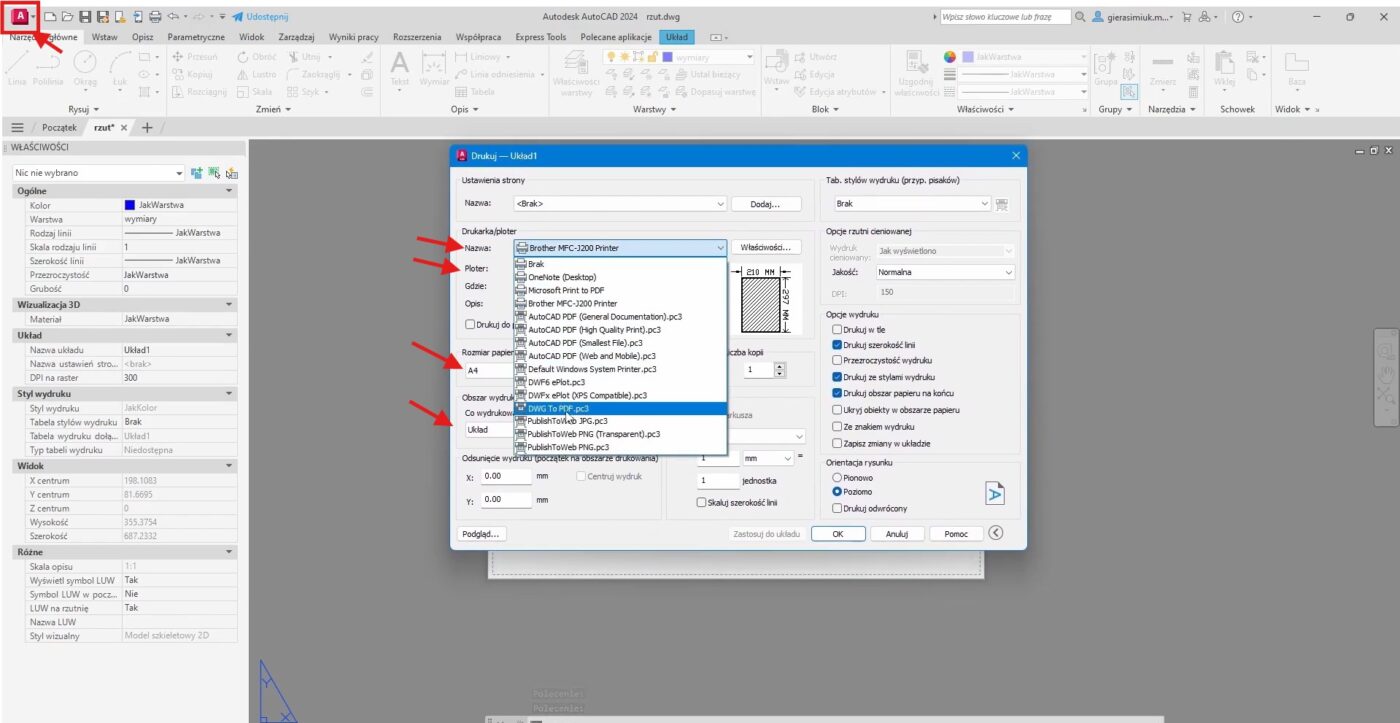
2. Wybierz opcję Drukuj.
3. W nowym oknie skonfiguruj następujące opcje, które są kluczowe dla przygotowania pliku PDF:
| Ustawienie | Zalecane Ustawienie | Krótkie wyjaśnienie (dlaczego to robimy) |
| Drukarka/Ploter | DWG To PDF.pc3 | Wybieramy wbudowaną drukarkę AutoCAD, która stworzy plik PDF. |
| Rozmiar papieru | ISO full bleed A4 (297 x 210) | Wybieramy format A4 w wersji bez marginesów. Domyślny, przerywany prostokąt oznaczający obszar druku zniknie, dając nam do dyspozycji całą kartkę. |
| Styl wydruku | monochrome.ctb | Zapewnia, że rysunek będzie czarno-biały (monochromatyczny), co jest standardem w dokumentacji technicznej. |
| Orientacja rysunku | Pozioma | Dopasowuje ułożenie kartki do naszego projektu, aby lepiej go wyeksponować. |
| Co wydrukować | Układ | Dajemy programowi znać, że chcemy wydrukować wszystko, co znajduje się na naszej przygotowanej wirtualnej kartce. |
1.3. Ustawienie Skali Podstawowej i Zastosowanie Zmian
To kluczowy moment, w którym dopasowujemy jednostki z naszego modelu do jednostek na kartce papieru. Załóżmy, że Twój rysunek (np. rzut mieszkania) został wykonany w centymetrach – czyli drzwi o szerokości 90 cm mają w modelu 90 jednostek. Kartka papieru jest natomiast opisywana w milimetrach.
Aby ujednolicić te jednostki, w sekcji „Skala wydruku” ustaw: 10 mm = 1 jednostka
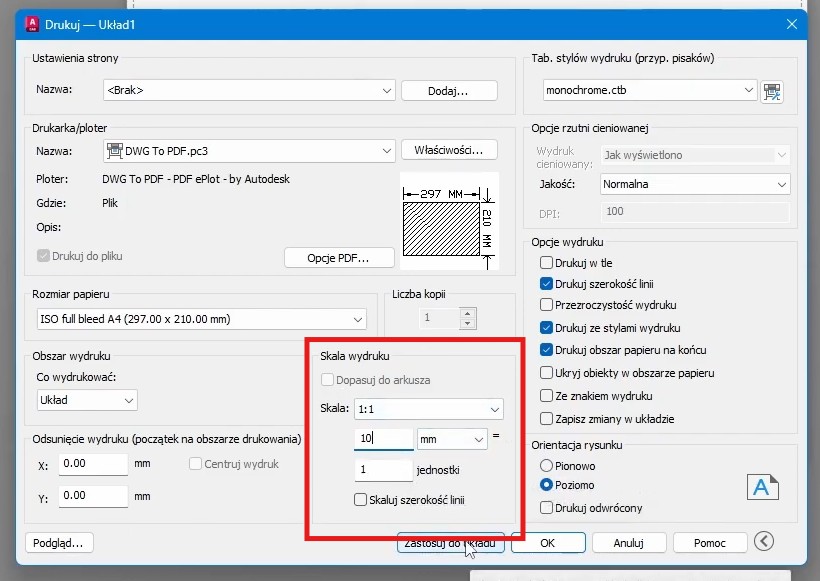
Ten prosty zabieg sprawia, że program rozumie, iż 1 jednostka z Twojego rysunku (1 cm) odpowiada 10 milimetrom na wydruku. Dlaczego jest to tak ważne? Dzięki temu standardowa lista skal w AutoCAD (np. 1:50, 1:100) będzie działała poprawnie i intuicyjnie. Bez tego ustawienia, aby uzyskać skalę 1:100, musiałbyś wybrać z listy mylącą opcję 1:10 i pamiętać o dziesięciokrotnym przesunięciu.
Na koniec:
1. Kliknij przycisk „Zastosuj do układu”, aby zapisać wszystkie powyższe ustawienia dla Twojej kartki.
2. Kliknij „Anuluj”, aby zamknąć okno dialogowe i wrócić do pracy w układzie.
Teraz, gdy nasza wirtualna kartka papieru jest w pełni skonfigurowana, nadszedł czas, aby narysować własne marginesy i umieścić na niej nasz projekt.
2. Krok Drugi: Tworzenie Rzutni i Ustalanie Skali
Mając gotową kartkę, musimy stworzyć na niej „okno”, które będzie patrzyło na nasz rysunek w modelu. To okno, nazywane rzutnią, pozwoli nam precyzyjnie ustawić skalę projektu.
2.1. Rysowanie Marginesu
Stworzymy estetyczną ramkę, która będzie pełniła funkcję marginesu.
1. Aktywuj polecenie PROSTOKĄT (RECTANG). Jako pierwszy narożnik podaj 0,0 i zatwierdź Enter. Jako drugi narożnik podaj 29.7,21.0 i ponownie zatwierdź Enter. Na kartce pojawi się prostokąt o idealnych wymiarach strony A4.
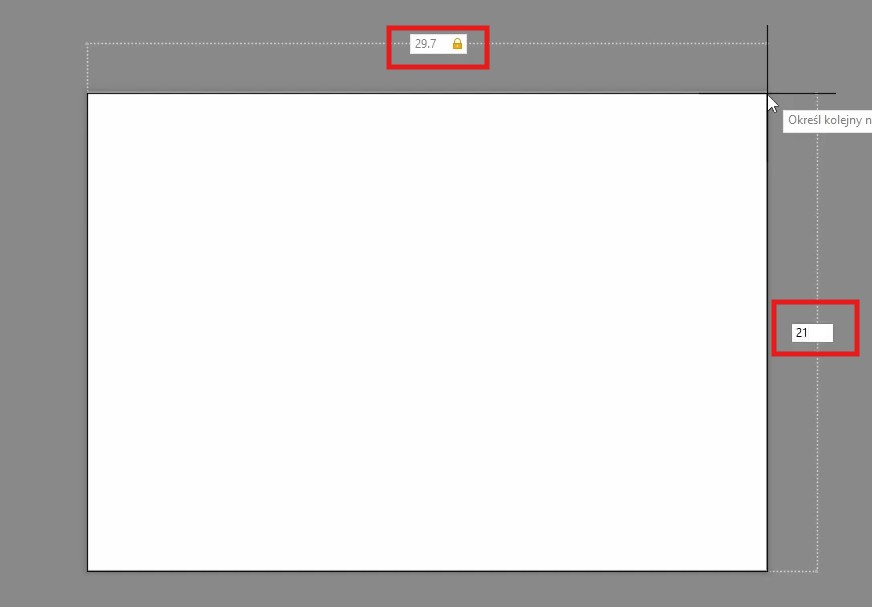
2. Użyj narzędzia ODSUŃ (OFFSET). Jako odległość odsunięcia wpisz 5 i zatwierdź Enter. Następnie kliknij na narysowany prostokąt i wskaż kursorem jego wewnętrzną stronę, aby stworzyć mniejszą ramkę.

3. Usuń zewnętrzny, większy prostokąt. Pozostanie tylko wewnętrzna ramka, która będzie naszym marginesem.
2.2. Wstawienie Rzutni
Teraz wypełnimy obszar wewnątrz marginesu rzutnią.
1. Na górnej wstążce przejdź do karty „Układ”.
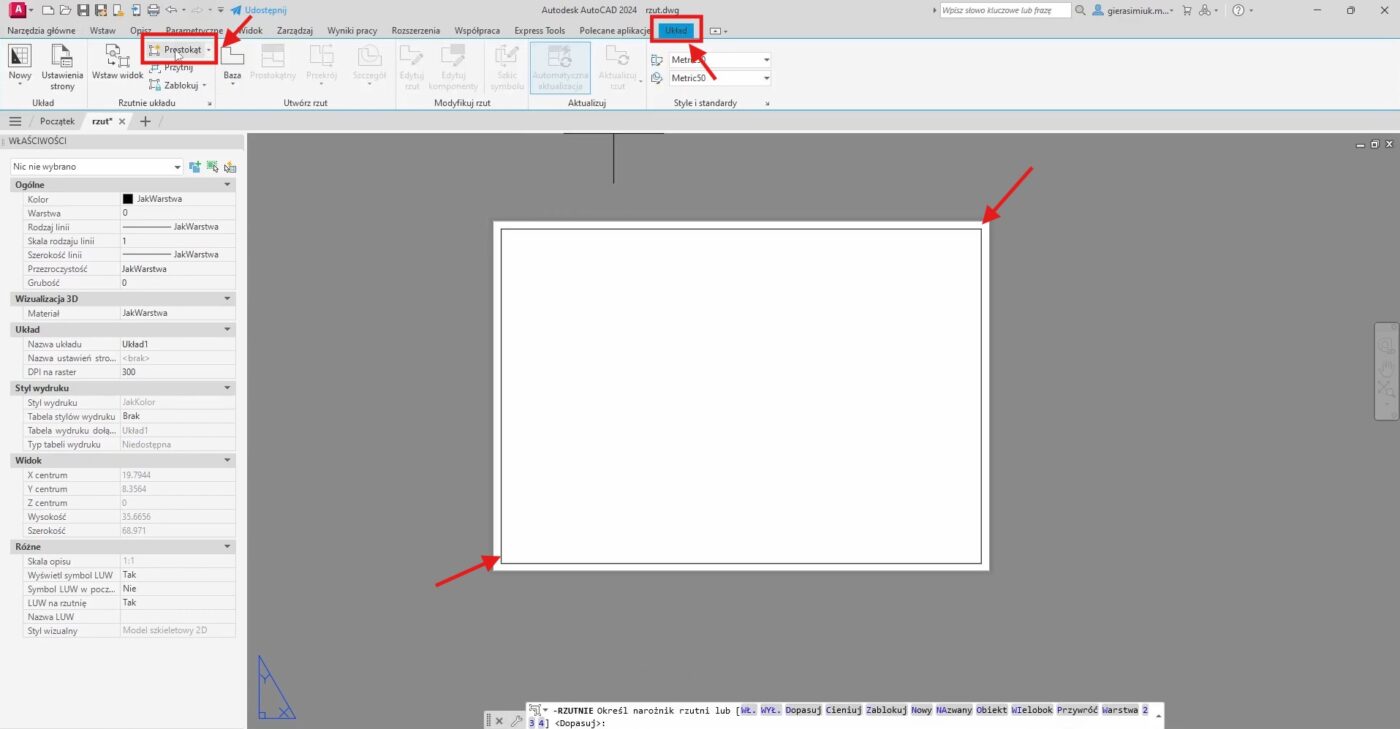
2. Znajdź sekcję „Rzutnie układu” i wybierz opcję Prostokąt.
3. Narysuj rzutnię, używając narożników wewnętrznej ramki jako punktów zaczepienia. W tym momencie na kartce pojawi się widok Twojego rysunku z modelu.
2.3. Ustawienie Prawidłowej Skali Rysunku
To najważniejszy etap całego procesu, w którym nadajemy projektowi ostateczną skalę i pozycję.
1. Wejdź „do środka” rzutni, klikając w nią dwukrotnie lewym przyciskiem myszy. Jej ramka powinna stać się grubsza, co oznacza, że rzutnia jest aktywna.
2. Spójrz na pasek stanu w prawym dolnym rogu ekranu AutoCAD. Znajdziesz tam listę rozwijaną z wartościami skali (np. 1:2, 1:10).
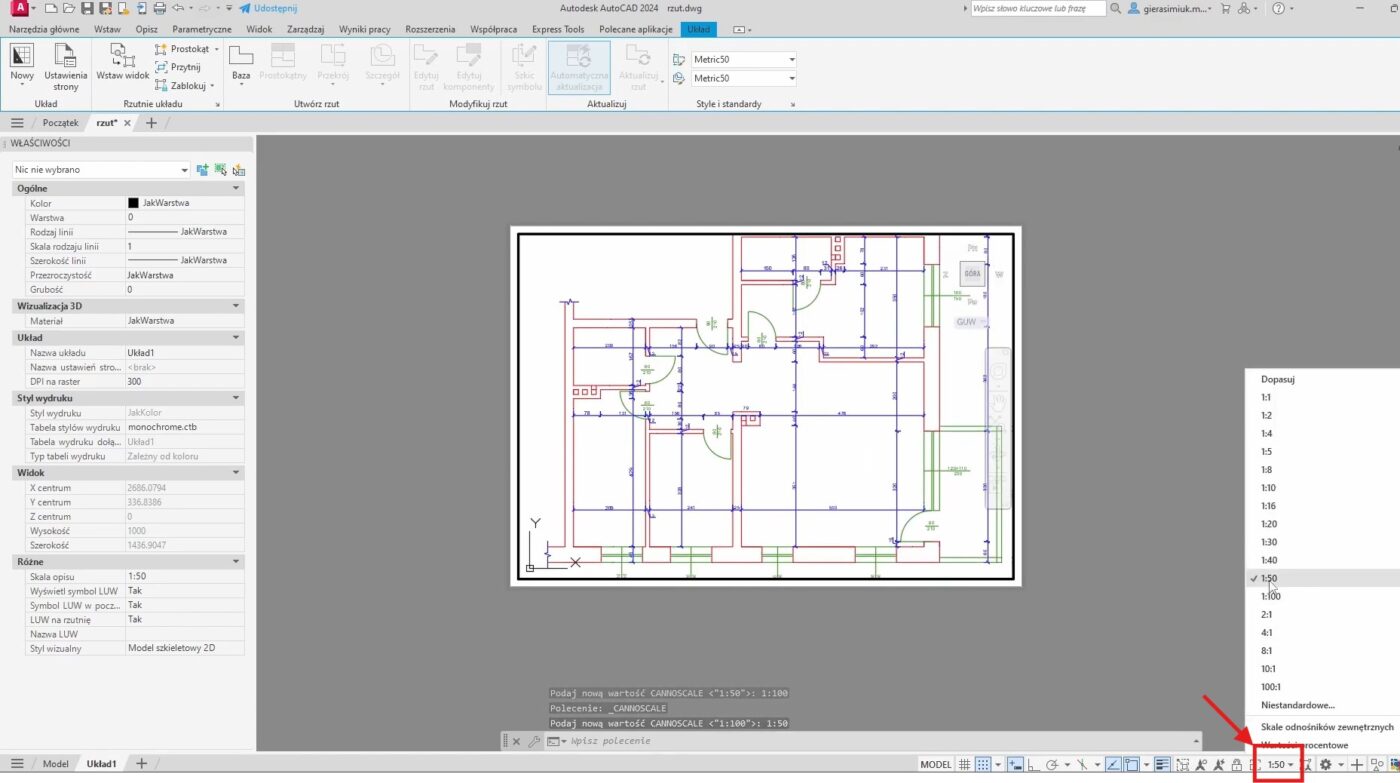
3. Rozwiń listę i wybierz skalę docelową dla swojego projektu, na przykład 1:100. Widok w rzutni automatycznie się przeskaluje.
4. Po ustawieniu skali rysunek najprawdopodobniej będzie wymagał wyśrodkowania. Pozostając w aktywnej rzutni, wciśnij i przytrzymaj kółko myszy, aby przesunąć widok i precyzyjnie umiejscowić rysunek w ramce.
5. Gdy rysunek jest idealnie ustawiony, kliknij dwukrotnie lewym przyciskiem myszy poza obszarem rzutni, aby ją dezaktywować. Ten krok „zablokuje” ustawioną skalę i pozycję, chroniąc przed przypadkowymi zmianami.
Gdy rysunek jest już idealnie wyskalowany, przygotowujemy się do ostatniego etapu, czyli wygenerowania finalnego pliku PDF.
3. Krok Trzeci: Zapis do Pliku PDF
Proces jest już prawie zakończony. Pozostało tylko wygenerować plik.
1. Ponownie otwórz okno dialogowe Drukuj (Logo AutoCAD -> Drukuj).
2. Sprawdź, czy wszystkie ustawienia z kroku pierwszego (drukarka DWG To PDF, format A4, styl monochrome itd.) zostały zapamiętane.
3. Tym razem, zamiast klikać „Anuluj”, kliknij przycisk „OK”.
4. Program poprosi Cię o wskazanie lokalizacji na dysku i podanie nazwy dla nowego pliku.
5. Po zatwierdzeniu AutoCAD zapisze gotowy, idealnie wyskalowany rysunek jako dokument PDF.
Wydruk z programu AutoCAD – VideoTutorial
Zapoznaj się z tym tutorialem video aby nauczyć się wydruku w programie AutoCAD krok po kroku.
Podsumowanie
Cały proces, choć na początku może wydawać się skomplikowany, sprowadza się do trzech głównych etapów. Opanowanie ich pozwoli Ci drukować każdy projekt z pełną kontrolą.
• Konfiguracja kartki: Ustawienie drukarki PDF, formatu papieru oraz ujednolicenie jednostek (10 mm = 1 jednostka dla rysunków w cm) w oknie Drukuj.
• Tworzenie rzutni: Narysowanie obszaru (marginesu) dla rysunku na wirtualnej kartce i wstawienie w nim „okna” (rzutni) patrzącego na model.
• Skalowanie: Aktywacja rzutni poprzez podwójne kliknięcie, wybranie docelowej skali (np. 1:100) ze standardowej listy, a następnie wyjście z rzutni w celu zablokowania widoku.