

Wielu użytkowników SketchUp napotyka na fundamentalną przeszkodę: wbudowane narzędzia do teksturowania, choć wystarczające dla prostych, płaskich powierzchni, okazują się niewystarczające przy pracy z bardziej skomplikowanymi obiektami. Doskonałym przykładem jest model krzesła z organicznymi krzywiznami i wieloma połączonymi płaszczyznami. Próba nałożenia na nie tekstury skóry czy drewna często kończy się frustracją – materiał jest nienaturalnie rozciągnięty, szwy nie pasują do siebie, a wzór jest zniekształcony i nieestetyczny. Dzieje się tak z powodu braku zaawansowanych mechanizmów do mapowania UV.
Właśnie w tym miejscu z pomocą przychodzi wtyczka SketchUp UV. Jest to narzędzie zaprojektowane, aby rozwiązać ten problem. Daje ono użytkownikowi pełną, precyzyjną kontrolę nad sposobem, w jaki tekstura jest „rozkładana” na siatce trójwymiarowego modelu. Zamiast zdawać się na zawodzące automaty, możemy ręcznie dopasować każdy fragment, zapewniając profesjonalny wygląd np. w wizualizacjach V-Ray.
Jeżeli już teraz chcesz nauczyć się zaawansowanego modelowania w Sketchup zajrzyj na stronę mojego kursu gdzie dzielę się tą zaawansowaną wiedzą.
Czym jest i jak działa SketchUp UV? Główne mechanizmy wtyczki
Zrozumienie trybów mapowania dostępnych we wtyczce jest kluczem do jej efektywnego wykorzystania. SketchUp UV oferuje zestaw metod, które pozwalają nałożyć teksturę na obiekt w różny sposób – od prostych projekcji, które sprawdzają się w określonych sytuacjach, po zaawansowane mapowanie oparte na geometrii obiektu, które stanowi najlepszy punkt wyjścia do dalszej pracy.
Oto podstawowe tryby mapowania tekstur, które oferuje wtyczka:
• Mapowanie zależne od kamery: Te tryby działają na zasadzie „rzutowania” tekstury na obiekt z perspektywy aktualnego widoku kamery.
◦ Planar: Rzutuje teksturę jak na płaską powierzchnię 2D.
◦ Spherical i Cylindrical: Rzutują teksturę odpowiednio na kształt kuli lub cylindra.
Główną wadą jest to, że tekstura wygląda poprawnie tylko na powierzchniach widocznych bezpośrednio dla kamery. Wszystkie boczne i tylne płaszczyzny obiektu będą miały mocno zniekształcony lub rozciągnięty wzór, ponieważ program nie „widział” ich w momencie nakładania materiału.
• Mapowanie oparte na geometrii: Te tryby są znacznie bardziej zaawansowane, ponieważ analizują kształt samego obiektu i próbują dopasować do niego teksturę niezależnie od ustawienia kamery.
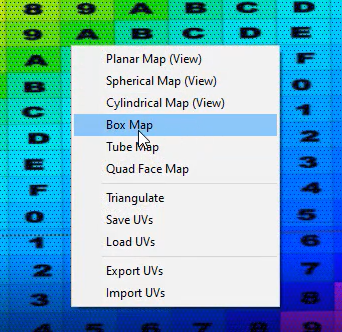
◦ Box (Mapowanie pudełkowe): Nakłada teksturę tak, jakby obiekt był umieszczony w pudełku, mapując ją oddzielnie na każdą z sześciu stron. Jest to zazwyczaj najlepszy i najbardziej uniwersalny tryb startowy do dalszej, ręcznej edycji.
◦ Tube i Quad Face: Próbują dopasować teksturę w oparciu o bardziej specyficzną budowę siatki modelu. Tryb Quad Face działa najlepiej na modelach zbudowanych z czystych, czworobocznych polygonów („quadów”), co jest standardem np. w modelowaniu subdivison. Niestety, często zawodzi na modelach z 3D Warehouse, których siatka jest potrójkowana (złożona z trójkątów), co uniemożliwia prawidłową analizę geometrii.
Nawet najlepsze tryby automatyczne mogą jednak zawieść. Dzieje się tak szczególnie często w przypadku modeli pobranych z zewnętrznych bibliotek, jak 3D Warehouse, lub stworzonych przy użyciu innych wtyczek. Geometria takich obiektów bywa skomplikowana lub „nieczysta”, co prowadzi do błędów w automatycznym mapowaniu i wymusza na nas ręczną korektę.
Instrukcja krok po kroku: Od chaosu do idealnej tekstury
Poniższa instrukcja to praktyczny przewodnik, który przeprowadzi Cię przez kompletny proces teksturowania złożonego obiektu na przykładzie wspomnianego krzesła. Zobaczysz, jak od diagnostyki problemu przejść do idealnie dopasowanego materiału. Zanim zaczniesz, upewnij się, że kliknąłeś dwukrotnie na obiekt, aby wejść w jego kontekst edycji (grupy lub komponentu).
1. Uruchomienie i wizualizacja mapowania: Po zaznaczeniu obiektu i kliknięciu ikony wtyczki SketchUp UV, na modelu pojawi się specjalna tekstura pomocnicza, złożona z cyfr i liter. Jej celem jest natychmiastowa wizualizacja aktualnego stanu mapowania. Jeśli litery są odwrócone, rozciągnięte lub zdeformowane, od razu wiesz, które obszary wymagają korekty.
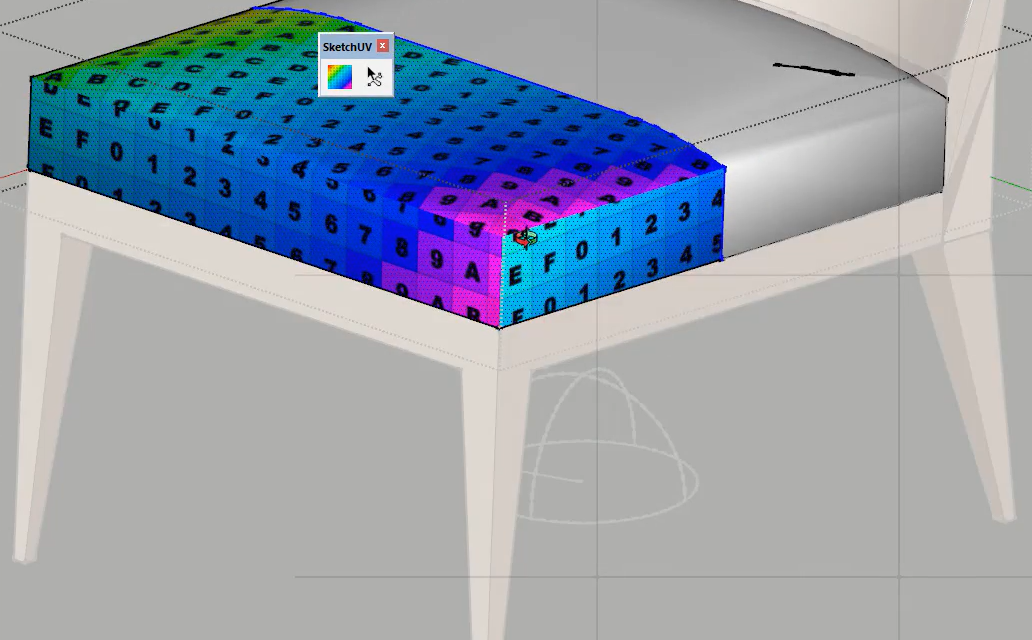
2. Wybór bazowego trybu mapowania: Kliknij prawym przyciskiem myszy na obiekcie, aby otworzyć menu wtyczki. Jako punkt wyjściowy wybierz jeden z trybów opartych na geometrii, najczęściej Box map. Już ten krok powinien znacznie poprawić ogólny wygląd tekstury w porównaniu do domyślnych ustawień SketchUpa.
3. Ręczna edycja poszczególnych powierzchni Teraz rozpoczyna się precyzyjna praca. Możesz zaznaczać pojedyncze powierzchnie (lub grupy powierzchni, trzymając SHIFT), aby edytować je niezależnie od reszty modelu. Pamiętaj, że zaznaczenie złożonych, krzywoliniowych powierzchni może być trudne i wymagać cierpliwości oraz kilku prób. Jeśli standardowe kliknięcie zawodzi, kliknij prawym przyciskiem myszy i użyj opcji Triangulate, która podzieli powierzchnie na mniejsze trójkąty i umożliwi ich precyzyjną selekcję.
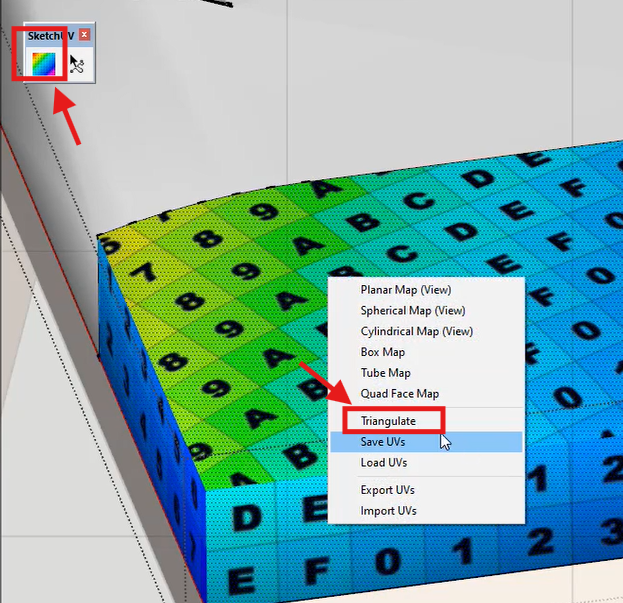
4. Narzędzia transformacji tekstury: Po zaznaczeniu wybranej powierzchni możesz nią swobodnie manipulować za pomocą skrótów klawiaturowych. To serce całego procesu:
◦ Strzałki (góra, dół, lewo, prawo): Przesuwanie tekstury na powierzchni.
◦ CTRL + Strzałki: Obracanie tekstury.
◦ SHIFT + Strzałki: Skalowanie (powiększanie i zmniejszanie) tekstury.
5. Dopasowywanie wzoru: Korzystając z powyższych narzędzi, przejdź przez wszystkie problematyczne części modelu (np. front, boki i górę siedziska krzesła), dopasowując ułożenie, obrót i skalę tekstury tak, aby uzyskać spójny i logiczny wygląd. Celem jest, aby wzór materiału (np. usłojenie drewna lub faktura skóry) układał się naturalnie, zgodnie z kształtem obiektu. Bądź cierpliwy, zwłaszcza przy zaznaczaniu skomplikowanych powierzchni – czasem trzeba kilku prób, by precyzyjnie wybrać cały pożądany obszar.
6. Zapisywanie mapowania ( Save UVs ) Gdy jesteś zadowolony z ręcznych poprawek, musisz zapisać swoją pracę. Upewnij się, że zaznaczyłeś cały obiekt. Następnie kliknij prawym przyciskiem myszy i wybierz opcję Save UV. UWAGA: Jeśli wtyczka wyświetli komunikat 0 surfaces saved, oznacza to, że nie udało Ci się poprawnie zaznaczyć całego obiektu. Musisz ponownie, z cierpliwością, zaznaczyć wszystkie odpowiednie powierzchnie i powtórzyć proces zapisu, aż zobaczysz komunikat potwierdzający prawidłową liczbę.
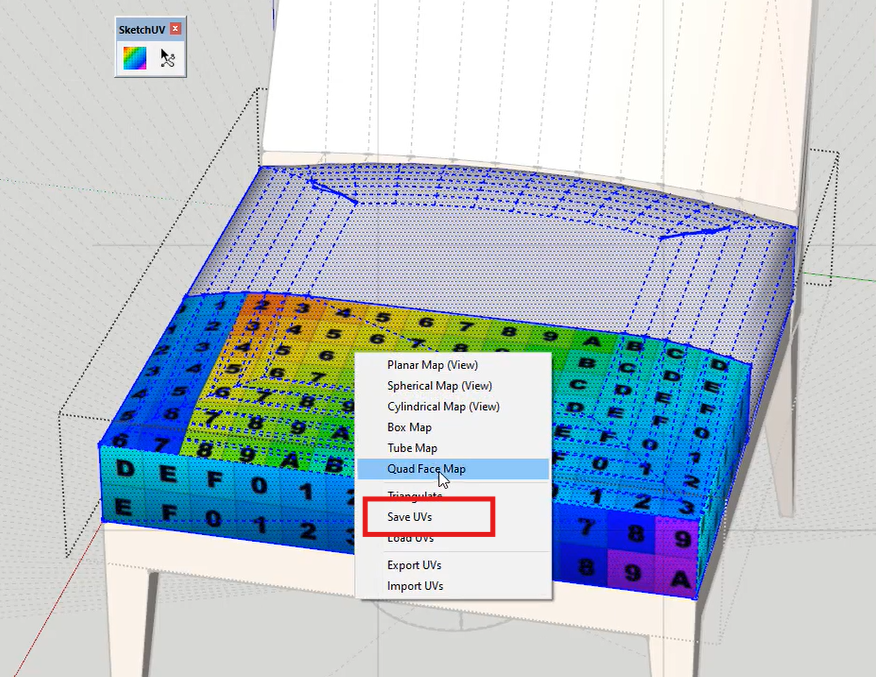
7. Aplikowanie finalnego materiału Teraz możesz nałożyć na obiekt swój docelowy materiał, na przykład teksturę skóry z biblioteki V-Ray. Zaznacz model i użyj polecenia Apply to selection w menedżerze materiałów.
8. Wczytywanie zapisanego mapowania Po nałożeniu nowego materiału jego mapowanie prawdopodobnie znów będzie nieprawidłowe. To ostatni, kluczowy krok: ponownie wejdź do edytora SketchUp UV (z zaznaczonym obiektem), kliknij prawym przyciskiem myszy i wybierz opcję Load UVs. Wtyczka wczyta zapisaną wcześniej siatkę UV i nałoży ją na nową teksturę, gwarantując jej idealne, precyzyjnie dopasowane ułożenie.
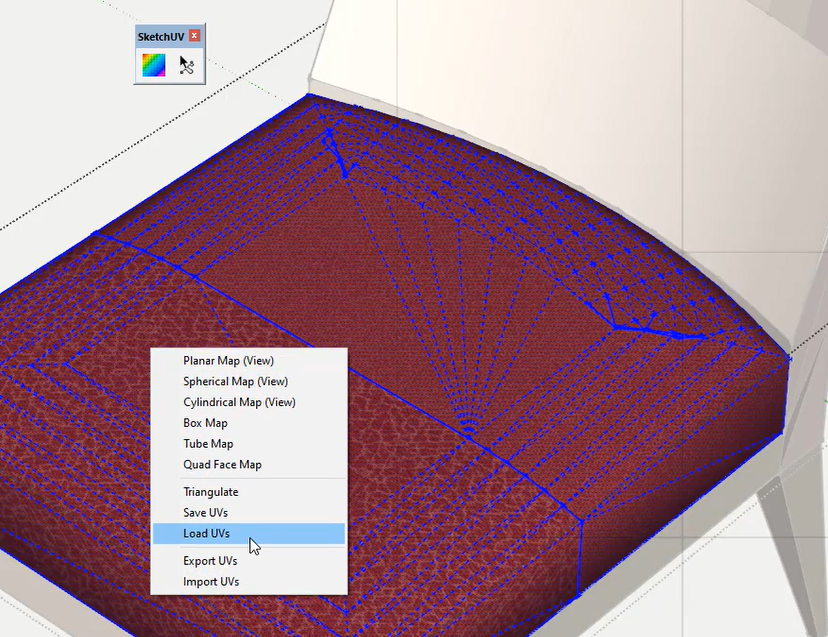
Proces ten, choć na pierwszy rzut oka może wydawać się pracochłonny, daje efekty niemożliwe do osiągnięcia standardowymi metodami i jest podstawą profesjonalnej pracy z teksturami. Tak wygląda efekt końcowy:
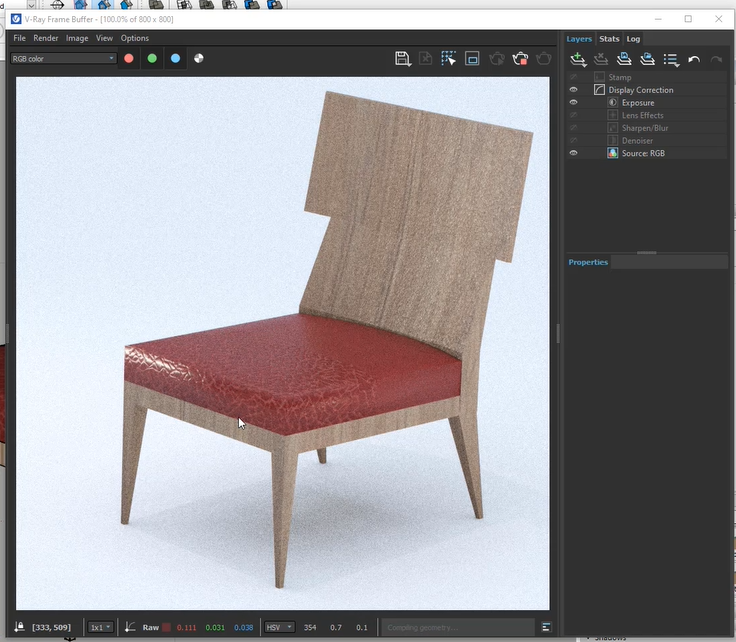
Pro-Tip od eksperta: Precyzja tkwi w szczegółach
Często o szybkości i komforcie pracy decydują drobne, nieoczywiste funkcje, które drastycznie ułatwiają precyzyjne operacje. W SketchUp UV takim game-changerem jest możliwość ręcznego ustawienia punktu centralnego transformacji.
Standardowo, gdy obracasz (CTRL + Strzałki) lub skalujesz (SHIFT + Strzałki) teksturę, wszystkie te operacje odbywają się względem domyślnego środka zaznaczonej powierzchni. To często niewygodne, gdy próbujesz dopasować teksturę np. do krawędzi obiektu.
Jak to zmienić? Zanim użyjesz skrótu do obracania lub skalowania, kliknij lewym przyciskiem myszy w strategiczny punkt, taki jak narożnik lub krawędź na edytowanej powierzchni. Ten punkt stanie się nowym centrum transformacji. Jeśli klikniesz w narożnik, tekstura będzie się skalować i obracać właśnie wokół tego narożnika. Pozwala to na nieporównywalnie łatwiejsze i bardziej intuicyjne dopasowanie wzoru do geometrii modelu.
Opanowanie tego prostego triku znacząco przyspieszy Twoją pracę i podniesie jej precyzję.
Podsumowanie: Czy warto używać wtyczek do mapowania?
Plugin SketchUp UV wypełnia jedną z największych luk funkcjonalnych w natywnym zestawie narzędzi SketchUpa, dając pełną kontrolę nad procesem, który jest absolutnie kluczowy dla fotorealizmu. Jej wartość staje się oczywista w momencie, gdy zaczynamy pracę nad bardziej złożonymi projektami.
Jest to narzędzie absolutnie niezbędne dla każdego, kto:
• Tworzy wizualizacje z użyciem skomplikowanych modeli, takich jak meble, tkaniny czy obiekty o organicznych kształtach w Vray
• Korzysta z modeli pobranych z zewnętrznych źródeł (np. 3D Warehouse), które często mają problematyczną geometrię.
• Dąży do osiągnięcia najwyższego poziomu realizmu i nie chce iść na kompromisy w kwestii jakości tekstur.
Należy uczciwie przyznać, że praca z wtyczką na trudnych modelach może być czasochłonna i wymaga cierpliwości. Jednak, jak pokazuje praktyka, „finalny efekt na pewno będzie lepszy niż bez żadnej metody”. Inwestycja czasu w prawidłowe zmapowanie tekstur zwraca się wielokrotnie w postaci profesjonalnej, spójnej i przekonującej wizualizacji.
Podsumowując, SketchUp UV to nie luksusowy dodatek, ale wartościowe i często niezbędne rozszerzenie arsenału każdego profesjonalnego użytkownika SketchUpa, który poważnie podchodzi do jakości swojej pracy.

Sketchup Advanced Architecture
Zobacz mój autorski kurs w którym omawiam kwestie wtyczek i zaawansowanego modelowania.