


Czy zdarzyło Ci się kiedyś rysować linię w AutoCAD, wpisać precyzyjnie długość oraz kąt i patrzeć z niedowierzaniem, jak ląduje ona nie tam, gdzie powinna? To jedna z tych drobnych frustracji, która potrafi zatrzymać nawet doświadczonego użytkownika. W tym poradniku skupimy się na najpopularniejszej metodzie rysowania pod kątem i odkryjemy jeden kluczowy detal, który jest źródłem większości pomyłek. Na dole tego artykułu znajdziesz materiał VIDEO.
Krok 1: Upewnij się, że „Wprowadzanie Dynamiczne” jest aktywne
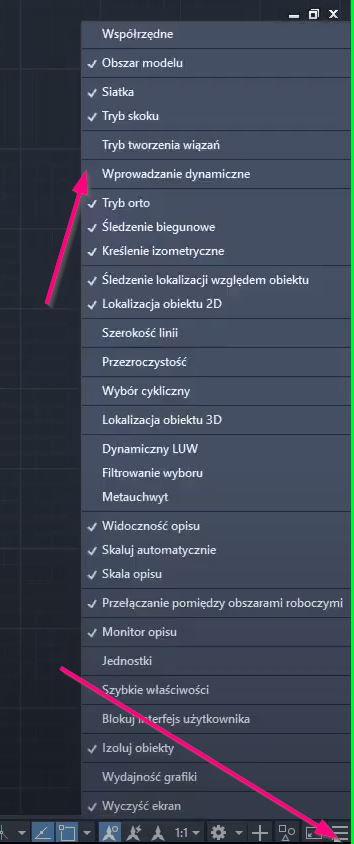
Zanim zaczniemy, musimy sprawdzić absolutną podstawę, bez której ta metoda nie zadziała. Upewnij się, że masz włączoną opcję Wprowadzanie dynamiczne (Dynamic Input).
Najpierw upewnijmy się, że ikona tej funkcji jest w ogóle widoczna. W prawym dolnym rogu interfejsu kliknij ikonę trzech poziomych linii (Dostosowanie). Na liście, która się pojawi, znajdź i zaznacz opcję Wprowadzanie dynamiczne. To sprawi, że jej ikona pojawi się na pasku stanu. Dopiero teraz sprawdź, czy ta ikona na pasku jest podświetlona na niebiesko. Jeśli nie, kliknij ją, aby aktywować.
Krok 2: Poznaj Moc Klawisza TAB do Przełączania Wartości
Gdy masz już pewność, że Wprowadzanie dynamiczne jest włączone, sam proces rysowania staje się bardzo intuicyjny. Kluczem do sukcesu jest tutaj klawisz Tab.
1. Wybierz narzędzie Linia i kliknij w dowolnym miejscu, aby określić punkt początkowy.
2. Przesuń kursor, a zobaczysz dwa pola informacyjne: jedno dla długości i jedno dla kąta. Domyślnie aktywne jest pole długości.
3. Naciśnij klawisz Tab na klawiaturze. Zauważysz, że aktywne pole zmieniło się na pole kąta.
4. Wpisz żądaną wartość kąta, na przykład 60. W tym momencie nie naciskaj Enter! Zauważ, że pole długości wciąż pokazuje dynamiczną wartość (np. 780.xx), która zależy od aktualnej pozycji kursora. Zatwierdzenie teraz stworzyłoby linię o prawidłowym kącie, ale o zupełnie przypadkowej długości.
5. Naciśnij ponownie Tab. AutoCAD zablokuje wpisaną wartość kąta (pojawi się przy niej ikona kłódki) i ponownie aktywuje pole długości.
6. Teraz wpisz precyzyjną długość, na przykład 1000, i dopiero teraz zatwierdź operację klawiszem Enter.
W ten sposób narysowałeś linię o dokładnie zadanych parametrach. Ale to nie wszystko.
Krok 3: Najważniejszy Detal – Zaskakujący Wpływ Twojego Kursora
A teraz kluczowy element, który jest źródłem 99% błędów przy tej metodzie. To nieintuicyjny mechanizm, o którym większość podręczników nie wspomina. Czy wiesz, że nawet jeśli powtórzysz powyższe kroki idealnie, wpisując te same wartości, Twoja linia może zostać narysowana w zupełnie innym kierunku?
Przyczyną jest położenie Twojego kursora myszy w momencie wprowadzania wartości!
AutoCAD zawsze liczy kąt od dodatniej półosi X (kierunek „na prawo”). Jednak program musi jakoś zdecydować, czy odmierzyć te 60 stopni w górę, czy w dół. Tu właśnie wkracza Twój kursor. AutoCAD wykorzystuje jego pozycję względem punktu początkowego, aby rozwiązać tę niejednoznaczność.
• Jeśli Twój kursor znajduje się powyżej osi poziomej przechodzącej przez punkt startowy, program narysuje linię pod kątem 60° w górę.
• Jeśli Twój kursor znajduje się poniżej tej osi, linia o tym samym kącie 60° zostanie narysowana w dół.
To kluczowa wiedza, która pozwala uniknąć błędów. Zawsze zwracaj uwagę na ogólny kierunek, w którym wskazujesz myszą, zanim zatwierdzisz polecenie.
Video tutorial jak rysować linię pod kątem AutoCAD
Zapoznaj się z tym krótkim materiałem video, który w szybki sposób pokaże Ci działanie tej funkcji.
Podsumowanie: Rysuj Pewnie i Precyzyjnie
Jak widać, kluczem do pełnej kontroli nad rysowaniem w AutoCAD jest nie tylko znajomość komend, ale także rozumienie tych „ukrytych” mechanizmów, jak właśnie wpływ położenia kursora. Pamiętając o tej prostej zasadzie, unikniesz frustracji i będziesz pracować znacznie szybciej i pewniej.
A jakie inne, pozornie drobne, mechanizmy AutoCAD radykalnie przyspieszyły Waszą pracę? Podzielcie się swoimi odkryciami w komentarzach.