

Wtyczka Curviloft (stworzona przez Fredo6) to plugin, zaprojektowany specjalnie po to, aby umożliwić tworzenie „wszelkiego rodzaju krzywizn” w sposób efektywny i intuicyjny. Pozwala ona generować skomplikowane powierzchnie, które wcześniej wydawały się zarezerwowane dla znacznie droższego oprogramowania, otwierając przed projektantami zupełnie nowe możliwości.
1. Czym jest i jak działa wtyczka Curviloft?
Zrozumienie kluczowych funkcji Curviloft jest niezbędne, aby wykorzystać jego potencjał. Należy pamiętać, że Curviloft nie jest pojedynczym narzędziem, ale pakietem trzech wyspecjalizowanych metod generowania powierzchni na podstawie istniejących linii i profili. Każda z nich służy do rozwiązywania nieco innego problemu modelarskiego.
• Loft by Spline: Jest to najbardziej podstawowa i najczęściej używana funkcja. Służy do tworzenia gładkiej, ciągłej powierzchni poprzez połączenie serii kolejnych profili (krzywych). Idealnym przykładem jest połączenie trzech okręgów rozmieszczonych w przestrzeni w jeden płynny, organiczny kształt.
• Loft along Path: Ta metoda tworzy powierzchnię rozpiętą między dwoma profilami, ale wymusza jej przebieg wzdłuż zdefiniowanej ścieżki prowadzącej (tzw. „guide curve”). Co kluczowe, proces pracy jest tu inny niż w przypadku Loft by Spline. Prawidłowa kolejność działań to: 1. Aktywuj narzędzie. 2. Zaznacz krzywą lub krzywe prowadzące (guide). 3. Na końcu wskaż profil początkowy i końcowy. Dzięki temu geometria idealnie podąża za kształtem linii, co daje ogromną kontrolę nad finalnym wyglądem obiektu.
• Skin Contours: To narzędzie działa na zasadzie „naciągania skóry” na istniejącą siatkę połączonych ze sobą linii. Jeśli masz szkielet obiektu (wireframe), ta funkcja spróbuje wygenerować na nim powierzchnię. Kluczowym warunkiem jest to, że wszystkie końce linii muszą być ze sobą połączone. To niezastąpiona metoda przy tworzeniu nieregularnych powłok lub membran na bazie siatki linii. Należy jednak pamiętać, że przy bardzo skomplikowanych lub niepoprawnie skonstruowanych siatkach funkcja ta może napotkać błędy i nie zadziałać poprawnie.
Znając teoretyczne podstawy, możemy przejść do praktycznego zastosowania, które najlepiej zilustruje proces pracy z wtyczką. Na końcu tego wpisu znajdziesz video tutorial który opisuje zasadę działania tej wtyczki.
Chcesz wejść na wyższy poziom w obsłudze programu? Zobacz kurs który dla Ciebie opracowałem.
2. Instrukcja Krok po Kroku: Loft by Spline na Przykładzie Trzech Okręgów
Najlepszym sposobem na zrozumienie działania Curviloft jest prześledzenie prostego przykładu, opartego bezpośrednio na procesie pokazanym w tutorialu. Poniżej znajduje się instrukcja tworzenia złożonej powierzchni przy użyciu funkcji Loft by Spline na bazie trzech okręgów.
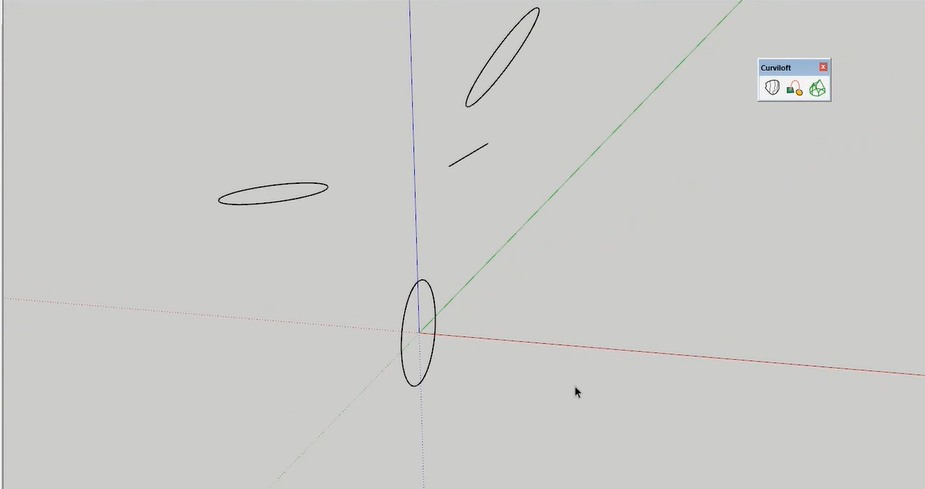
1. Rozpocznij od narysowania trzech profili w formie okręgów. Aby uzyskać gładszy efekt, warto zwiększyć liczbę segmentów (np. do 64). Następnie rozmieść je w przestrzeni w pewnej odległości od siebie, tworząc bazę dla przyszłej bryły.
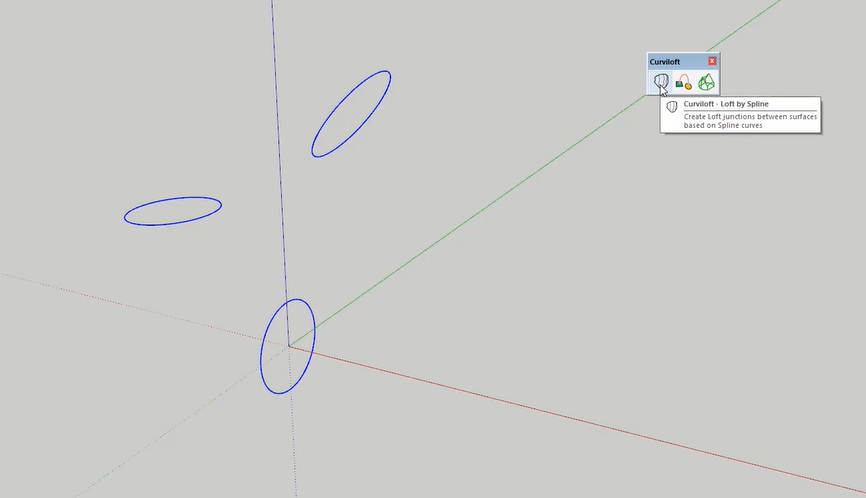
2. Zaznacz wszystkie trzy okręgi. Następnie na pasku narzędzi Curviloft kliknij ikonę Loft by Spline. Wtyczka natychmiast wygeneruje wstępny podgląd powierzchni łączącej zaznaczone profile.
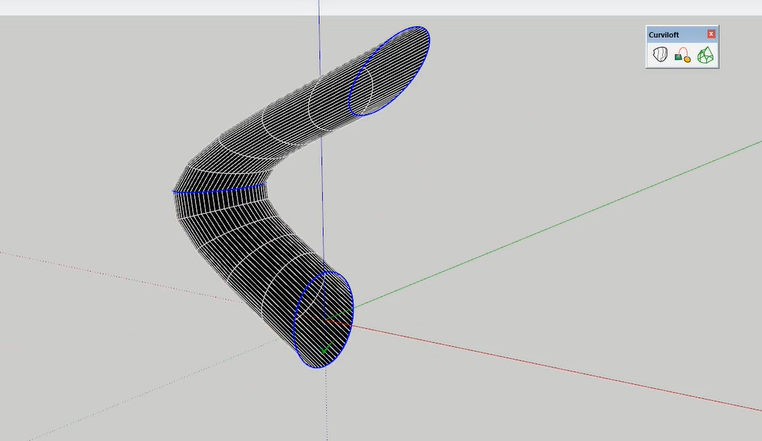
3. W tym momencie na ekranie pojawi się nie tylko nowa geometria, ale również okno ustawień. Teraz możesz na żywo modyfikować parametry powierzchni, takie jak gładkość czy metoda łączenia, zanim ostatecznie zatwierdzisz kształt.
4. Gdy będziesz zadowolony z wyglądu obiektu w podglądzie, kliknij myszką w dowolnym miejscu poza modelem. SketchUp przeprowadzi finalne obliczenia i stworzy ostateczną geometrię. Co ważne, nowa powierzchnia jest obiektem całkowicie niezależnym, a oryginalne profile (trzy okręgi) pozostają nietknięte.
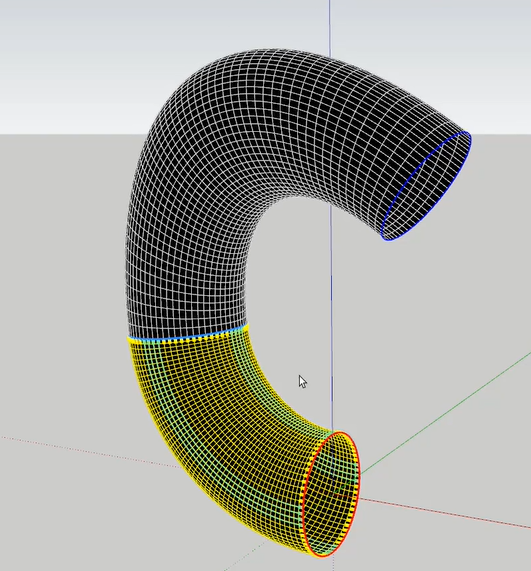
Ten prosty proces można z powodzeniem zastosować do znacznie bardziej skomplikowanych profili, takich jak kwadraty, trójkąty czy niestandardowe krzywe. Kluczem do mistrzostwa jest jednak zrozumienie opcji dostępnych w oknie ustawień.
3. Kluczowe Ustawienia – Pełna Kontrola nad Kształtem
Opanowanie ustawień wtyczki Curviloft to krok od prostego generowania kształtów do świadomego rzeźbienia geometrii. Te opcje nie są skomplikowanymi przeszkodami, lecz precyzyjnymi narzędziami, które dają pełną kontrolę nad gładkością, przebiegiem i strukturą finalnego modelu.
• Spline Method: Są to różne algorytmy obliczania przejść między profilami. Najprostsza metoda łączy profile „na prosto”, co przy załamanych kształtach dałoby efekt podobny do „trójkąta zrobionego i połączonego w jak najłatwiejszy sposób”. Inne metody wykorzystują tangencję, by generować gładkie i opływowe krzywizny. Wybór zależy wyłącznie od pożądanego efektu – czy kształt ma być bardziej techniczny, czy organiczny.
• Segmentation: Ten parametr określa, z ilu segmentów będzie składać się nowa powierzchnia. Jest to kluczowy kompromis między jakością wizualną a wydajnością modelu. Zbyt mała liczba segmentów spowoduje, że przejścia będą „zbyt ostre” i widoczne będą kanciaste krawędzie. Z kolei zbyt duża liczba segmentów sprawi, że „obiekt będzie idealnie gładki, aczkolwiek może to spowodować problem” z wydajnością, obciążając SketchUp nadmiarem geometrii.
• Interpolation & Matching: Te ustawienia są szczególnie przydatne, gdy łączysz profile o zupełnie różnych kształtach (np. kwadrat z okręgiem). Kontrolują one sposób, w jaki wierzchołki jednego profilu są dopasowywane do wierzchołków drugiego. Eksperymentowanie z nimi pozwala uzyskać czystsze i bardziej logiczne połączenia, unikając niechcianych skręceń powierzchni.
• Geometry Output: Opcja ta pozwala zdefiniować, co dokładnie ma zostać wygenerowane. Możesz wybrać, czy potrzebujesz samych powierzchni, czy może kombinacji linii pionowych, poziomych lub ukośnych. Daje to elastyczność w dalszej pracy z modelem. Opcja generowania widocznych krawędzi jest kluczowa dla zaawansowanych technik, takich jak automatyczne tworzenie konstrukcji ramowych, co zademonstrujemy w kolejnym punkcie.
Co więcej, Curviloft oferuje zaawansowaną kontrolę na poziomie pojedynczych segmentów. Klikając bezpośrednio na wybraną część powierzchni w trybie podglądu, można indywidualnie dostosować jej parametry, na przykład zwiększając gęstość siatki tylko w jednym, kluczowym miejscu, bez obciążania całego modelu.
4. Połącz Curviloft z Profile Builder
Aby w pełni zrewolucjonizować swój proces pracy, połącz Curviloft z Profile Builder.
Oto przepływ pracy:
1. Użyj Curviloft, aby wygenerować powierzchnię, upewniając się, że w ustawieniach Geometry Output wybrano opcję generowania zarówno powierzchni, jak i krawędzi (np. linie pionowe i poziome).
2. Następnie, po zatwierdzeniu geometrii, kliknij trzykrotnie na nowy obiekt, aby zaznaczyć wszystkie jego powierzchnie i krawędzie.
3. Na koniec użyj wtyczki Profile Builder. Wskaż wybrany profil (np. belkę, ramę okienną) i uruchom funkcję „Build along path”.
W miejscu siatki krawędzi wygenerowanej przez Curviloft powstaje precyzyjna, trójwymiarowa konstrukcja. W ten sposób można błyskawicznie stworzyć na przykład szklaną kopułę wraz z jej stalową ramą, oszczędzając ogromną ilość czasu i wysiłku.
Czy Wtyczka Curviloft Jest Dla Ciebie?
Jeśli Twoja praca w SketchUp często wiąże się z tworzeniem form organicznych, skomplikowanych przejść między różnymi kształtami lub modelowaniem na podstawie siatek szkieletowych, odpowiedź jest jednoznaczna. Wtyczka jest idealnym rozwiązaniem dla architektów projektujących odważne, krzywoliniowe fasady, projektantów mebli tworzących ergonomiczne kształty, a także dla każdego, kto chce przełamać ograniczenia prostokątnej geometrii.
Ostatecznie, Curviloft to bardzo przydatne i niemal niezbędne narzędzie dla każdego, kto poważnie myśli o zaawansowanym modelowaniu krzywizn w SketchUp. Oszczędność czasu, jaką oferuje, oraz możliwość tworzenia geometrii, które byłyby niezwykle trudne lub wręcz niemożliwe do osiągnięcia ręcznie, czynią z niej jedną z najważniejszych wtyczek w ekosystemie SketchUp (obok narzędzi takich jak JointPushPull).
Video Tutorial. Curviloft w Sketchup
Obejrzyj to video aby zrozumieć jak działa wtyczka.