
Revit posiada 2 zasadnicze wersje:
- wersja edukacyjna (zwana inaczej studencką)
- wersja komercyjna, która dodatkowo posiada opcję 30 dniowego testowania.
Jak pobrać program i wersję testową o tym krok po kroku w ty wpisie. Wpis tworzony jest w lipcu 2022 roku.
Niezależnie od dalszych kroków i wybranej wersji zakładanie konta Autodesk dla studentów i pozostałych użytkowników wygląda tak samo i możesz to zrobić tutaj : https://accounts.autodesk.com/register
Następnie możesz przejść pod tę stronę: https://www.autodesk.pl/products/revit/trial-intake
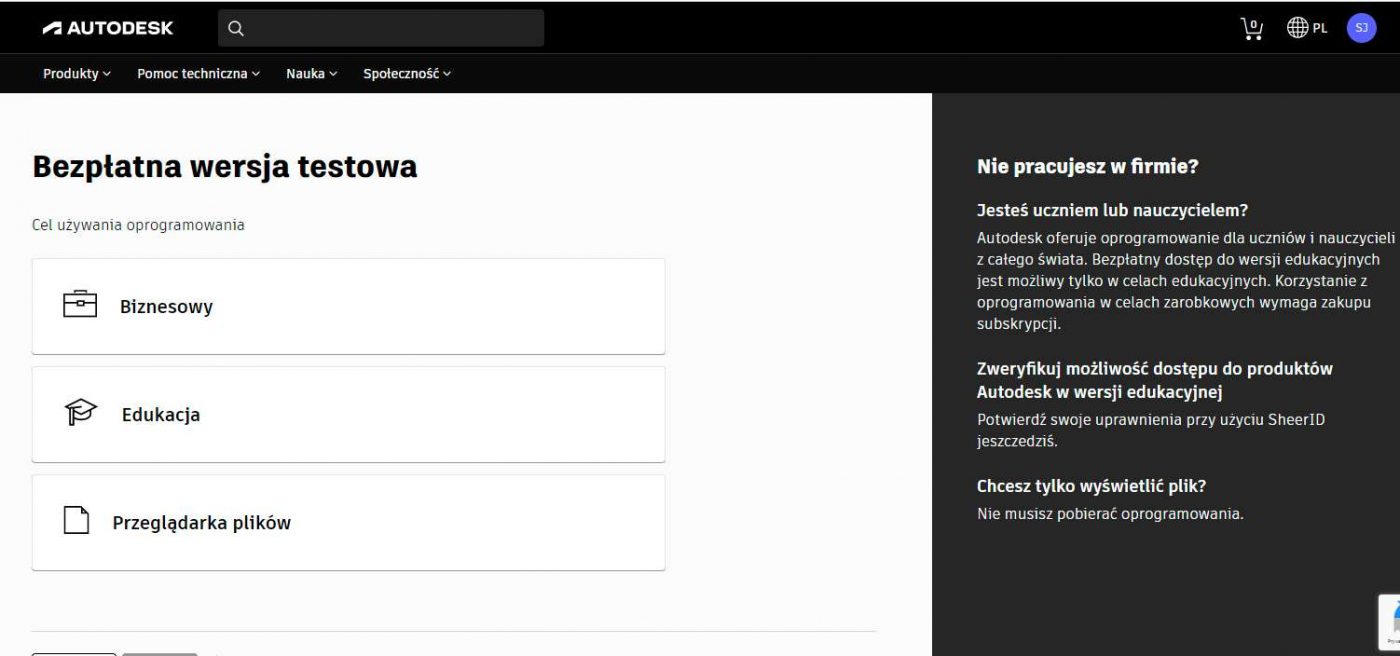
Wersja edukacyjna studencka Revit. Skąd pobrać?
Kto jest uprawniony do wersji edukacyjnej / studenckiej Revit?
Przed próbą pobrania wersji edu należy przeanalizować czy kwalifikujemy się do skorzystania z niej. Autodesk zaostrzył regulamin w tej kwestii. Pełen spis warunków możesz znaleźć tutaj…
W skrócie musisz:
- mieć ukończone minimum 13 lat,
- posiadać status studenta lub pracownika uczelni w uznawanej przez Autodesk Instytucji. ( więcej o tym tutaj… ),
Sprawdziłem jak taki proces wygląda w praktyce.
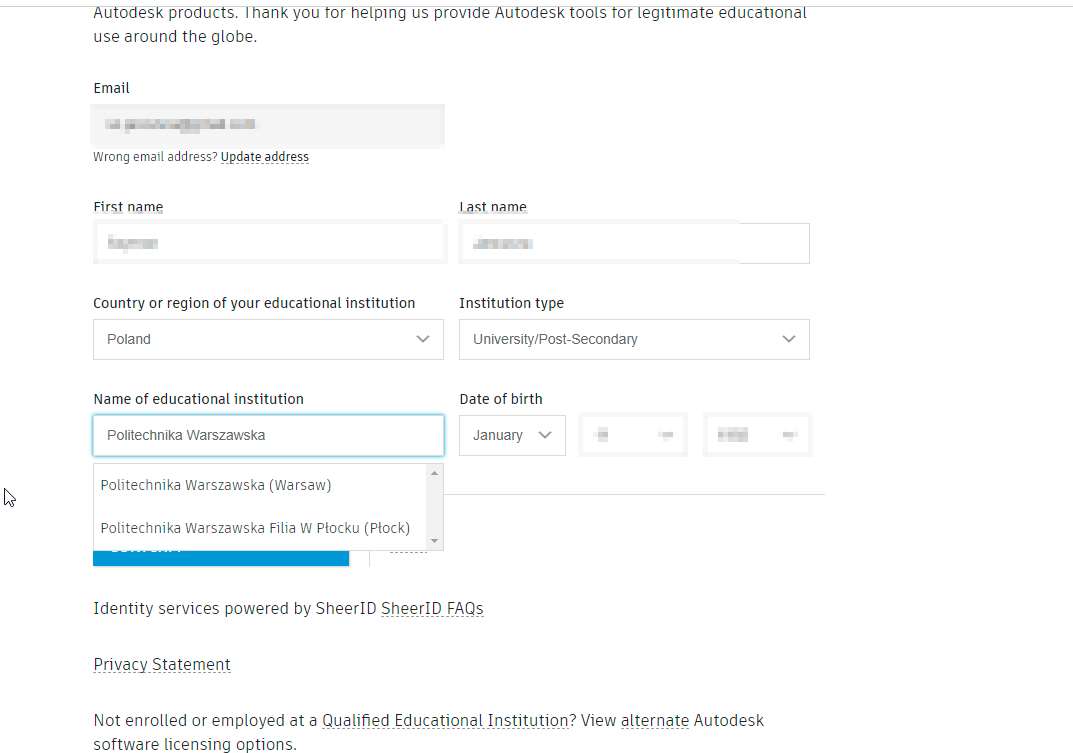
1. Pierwszy etap formularza to podanie danych i wskazanie instytucji edukacyjnej. Lista uczelni jest predefiniowana. Wpisując nazwę, wyszukiwarka podpowie nam jaką uczelnię możemy wybrać.
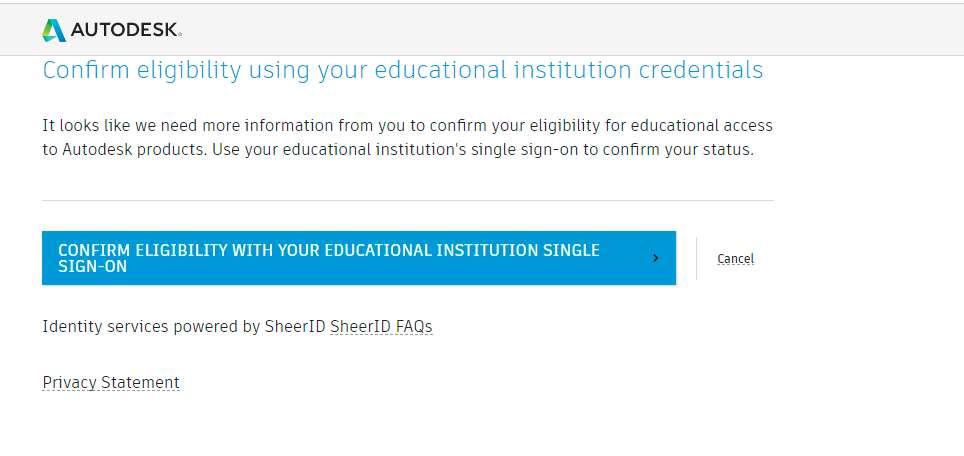
2. W kolejnym kroku możesz zostać poproszony o dodatkową weryfikację poprzez logowanie, lub przesłanie dokumentu np. legitymacji studenckiej:
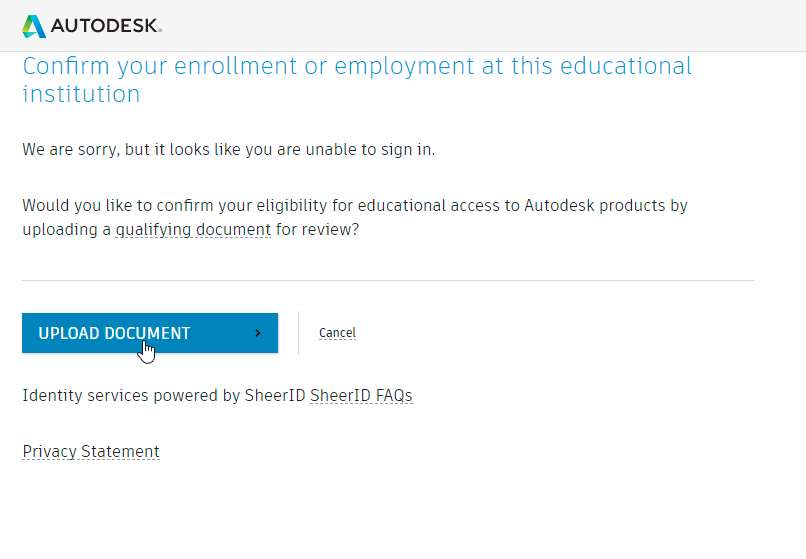
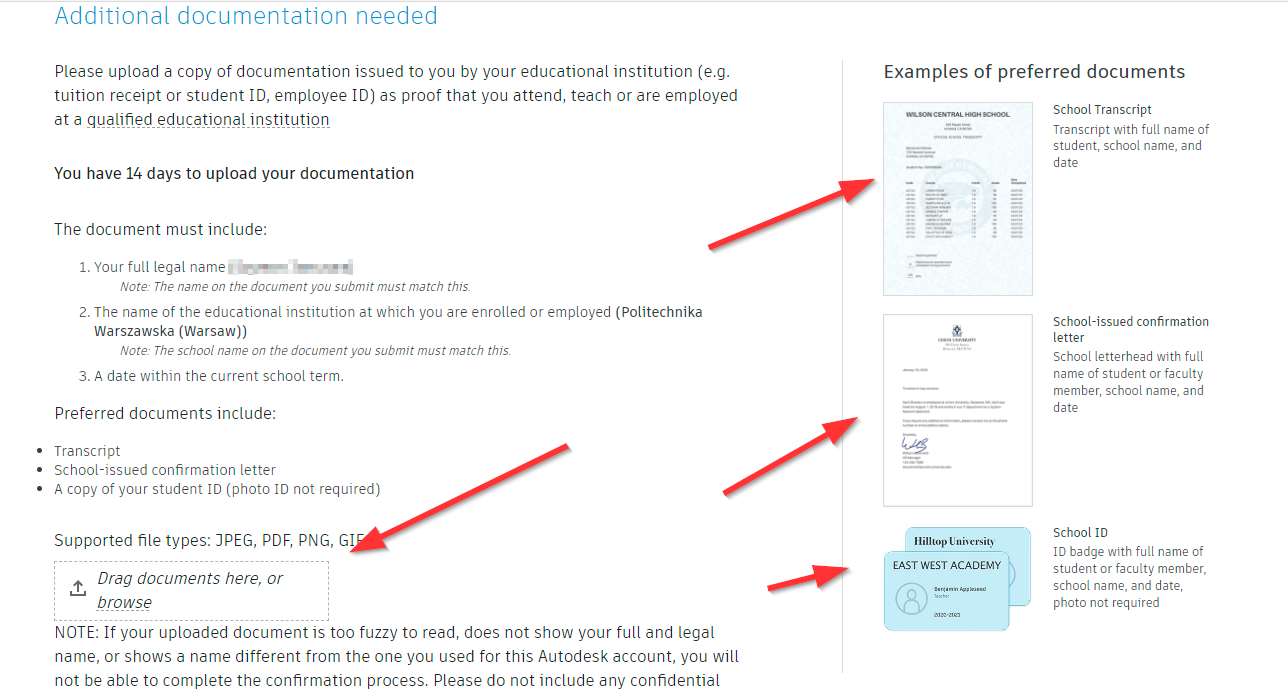
3. Po przesłaniu dokumentów, status weryfikacji powinieneś otrzymać mailowo. Nie wiemy ile zajmuje weryfikacja konta, więc lepiej nie odkładać tego procesu na ostatnią chwilę.
Mam potwierdzone konto studenckie. Co dalej?
- Wejdź na stronę: https://www.autodesk.com/education/edu-software/overview?sorting=featured&filters=individual
- Załóż konto lub zaloguj się na stronie
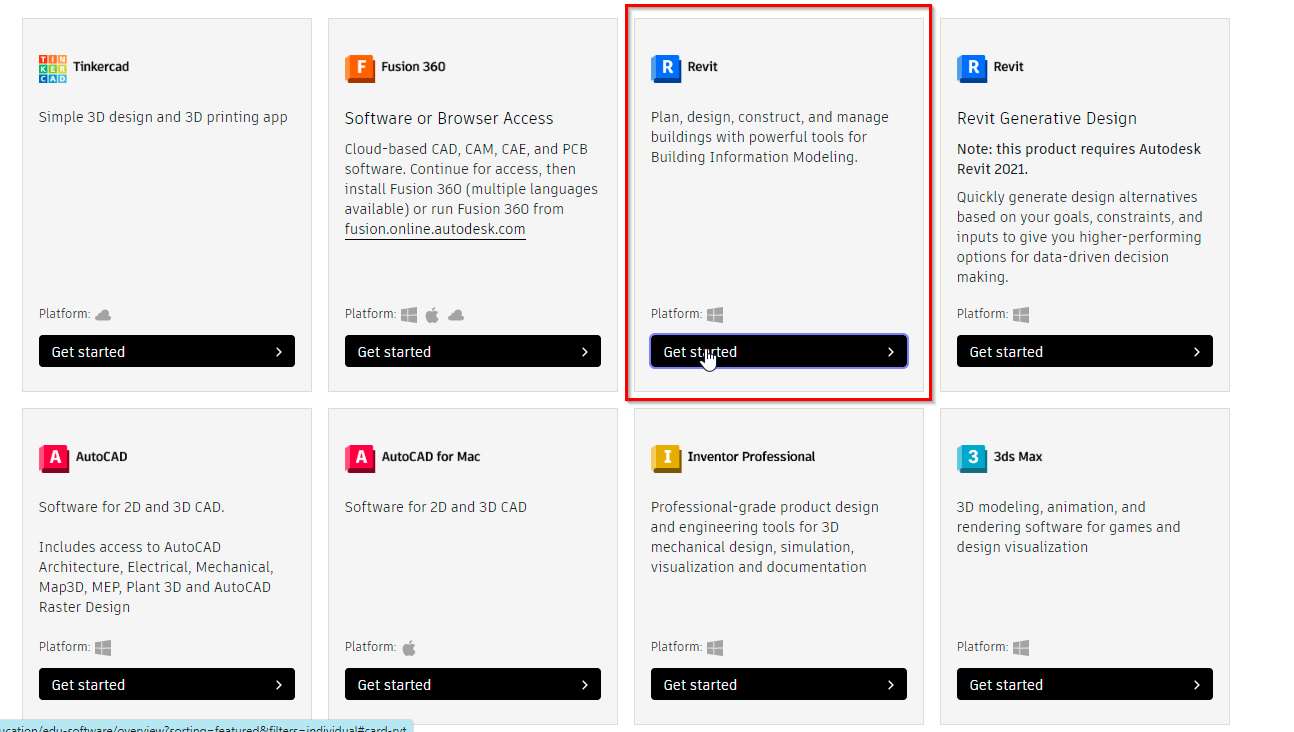
- Za pomocą konta studenckiego masz dostęp do pełnego pakietu oprogramowania Autodesk. Wybierz opcję Revit i kliknij przycisk 'Get Started’
- W dalszych krokach powinny pojawić się przyciski pozwalające na pobranie programu.
Wersja testowa Revit (trial)
Wersja trial upoważnia Cię do korzystania z pełnej funkcjonalności programu przez 30 dni. Wersja ta jest przydatna dla osób, które nie kwalifikują się do wersji edu.
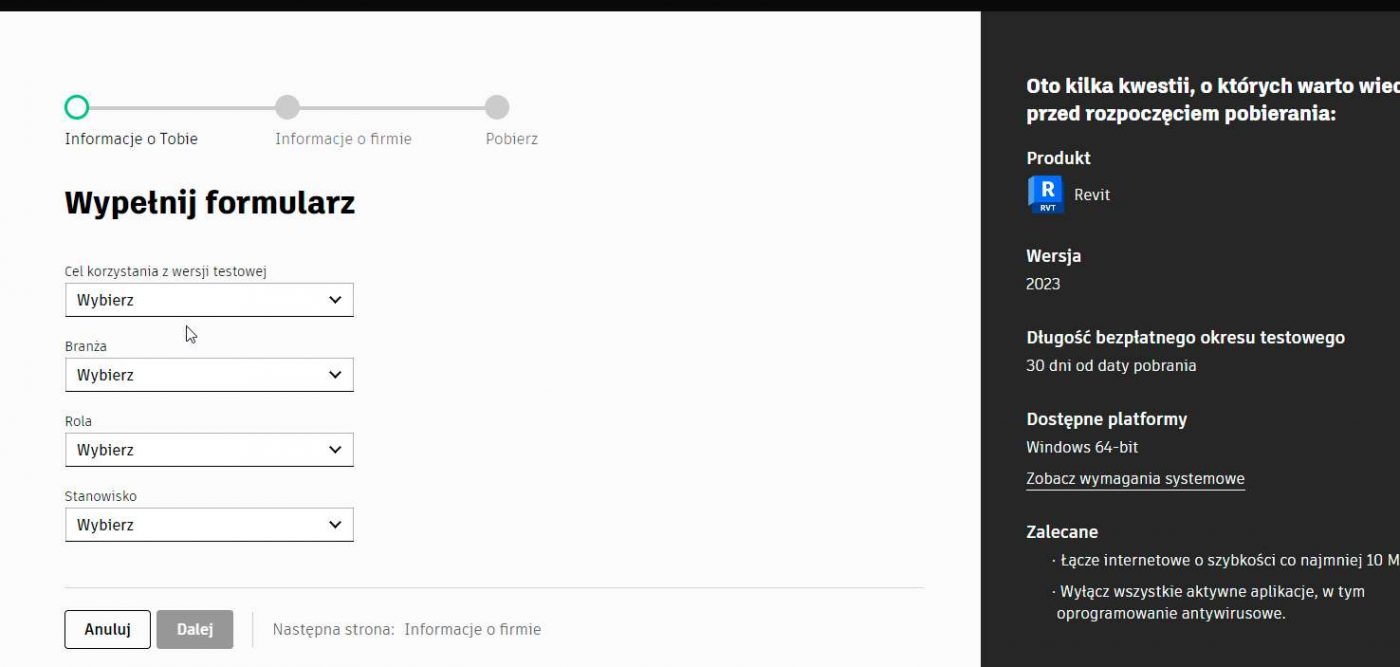
- Wejdź na stronę: https://www.autodesk.pl/products/revit/trial-intake
- Wybierz opcję Cel używania: Biznesowy
- Zaloguj się lub załóż konto jeśli jeszcze tego nie zrobiłeś(aś) tutaj…
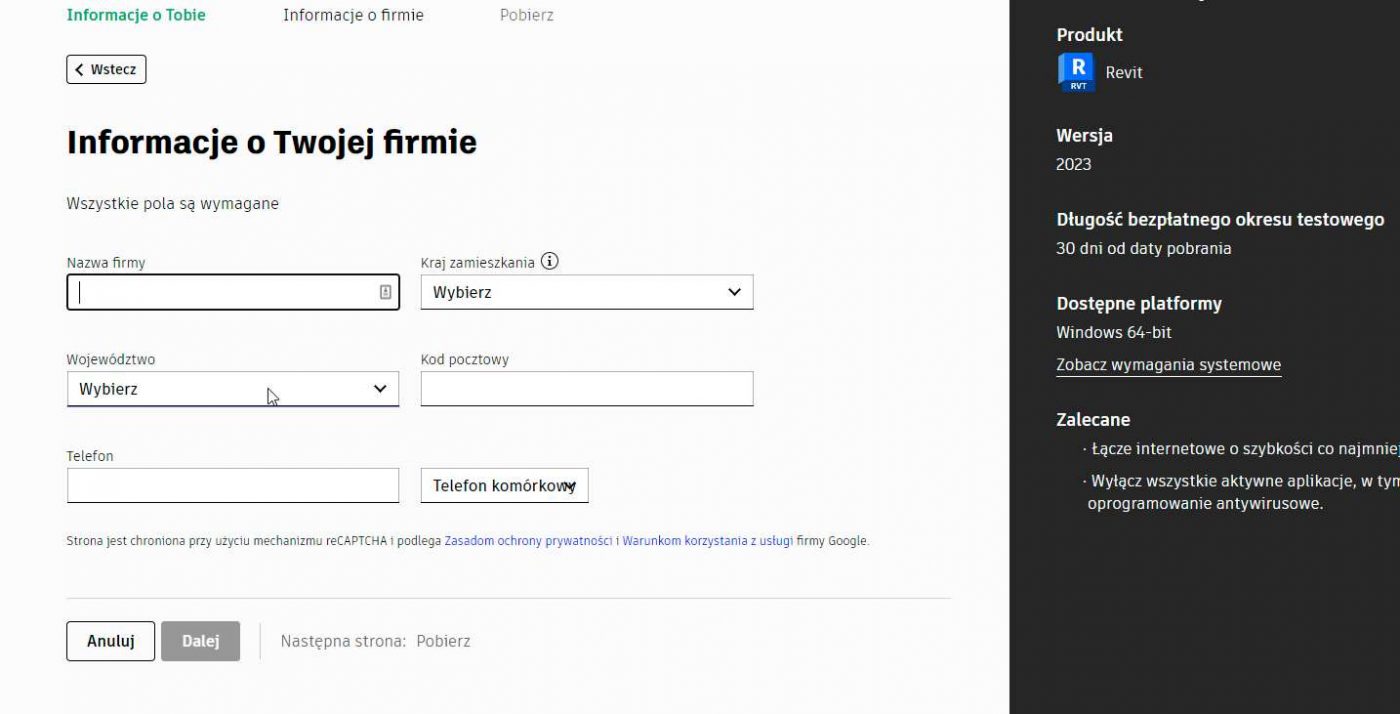
- Przejdź przez formularz i pobierz oprogramowanie i zainstaluj je na swoim komputerze.